
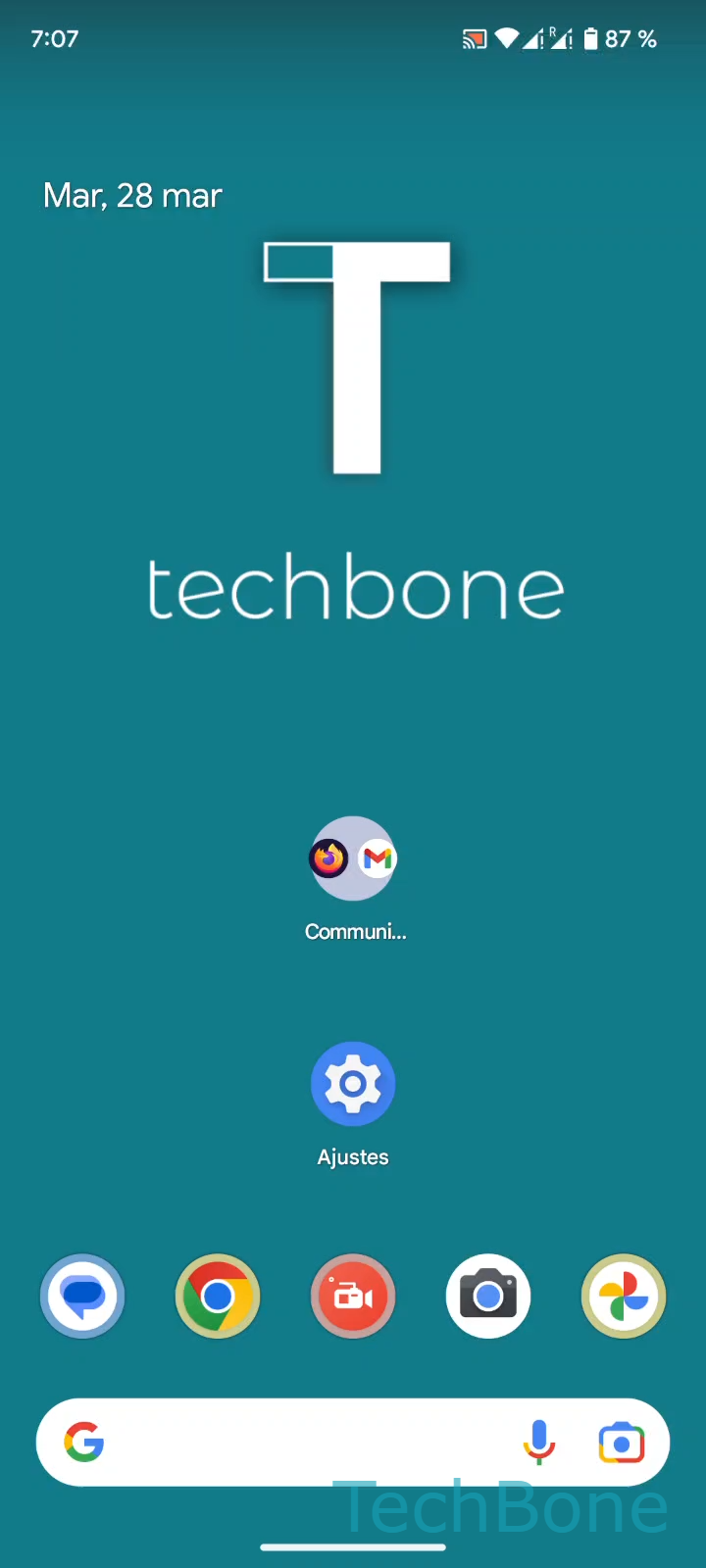
Android
Renombrar carpetas en la pantalla de inicio auf Android
Cuando agrupas varias apps en una carpeta, Android analiza su contenido y le pone un nombre por defecto según la categoría detectada, por ejemplo herramientas o juegos. Ese texto se genera solo y no siempre coincide con lo que quieres mostrar en tu pantalla de inicio.
En versiones anteriores a Android 12, este nombre automático no se muestra debajo del icono de la carpeta recién creada, aunque existe internamente. A partir de Android 13, el sistema sí lo muestra visible desde el primer momento. En ambos casos, el proceso para cambiarlo es idéntico.
Pasos para renombrar una carpeta
Mantén pulsado el icono hasta que se abra la carpeta y sigue esta ruta:
Selecciona una Carpeta ➔ Presiona en el Nombre actual ➔ Introduce un Nombre y presiona Guardar
El campo de texto acepta letras, números y emojis. Si lo dejas vacío y guardas, la carpeta puede quedar sin nombre visible o volver al nombre automático, según la versión de Android que uses.
Renombrar no afecta a las apps que contiene la carpeta ni a su posición en la pantalla. Solo cambia la etiqueta que ves debajo del icono.