Saltar al contenido
Android

Android: Activar o desactivar la revisión ortográfica del teclado

La revisión ortográfica de Gboard se activa o desactiva desde los ajustes de idioma e introducción de texto del sistema, dentro de las opciones del teclado en pantalla. Esta función solo subraya en rojo las palabras mal escritas, sin corregirlas por ti, y funciona de forma independiente a la autocorrección. Aquí te mostramos dónde encontrar el interruptor exacto para activarla o desactivarla según lo que necesites.

6 min7 pasos
VersiónAndroid 13 · Android 13

Paso a paso

1 / 7

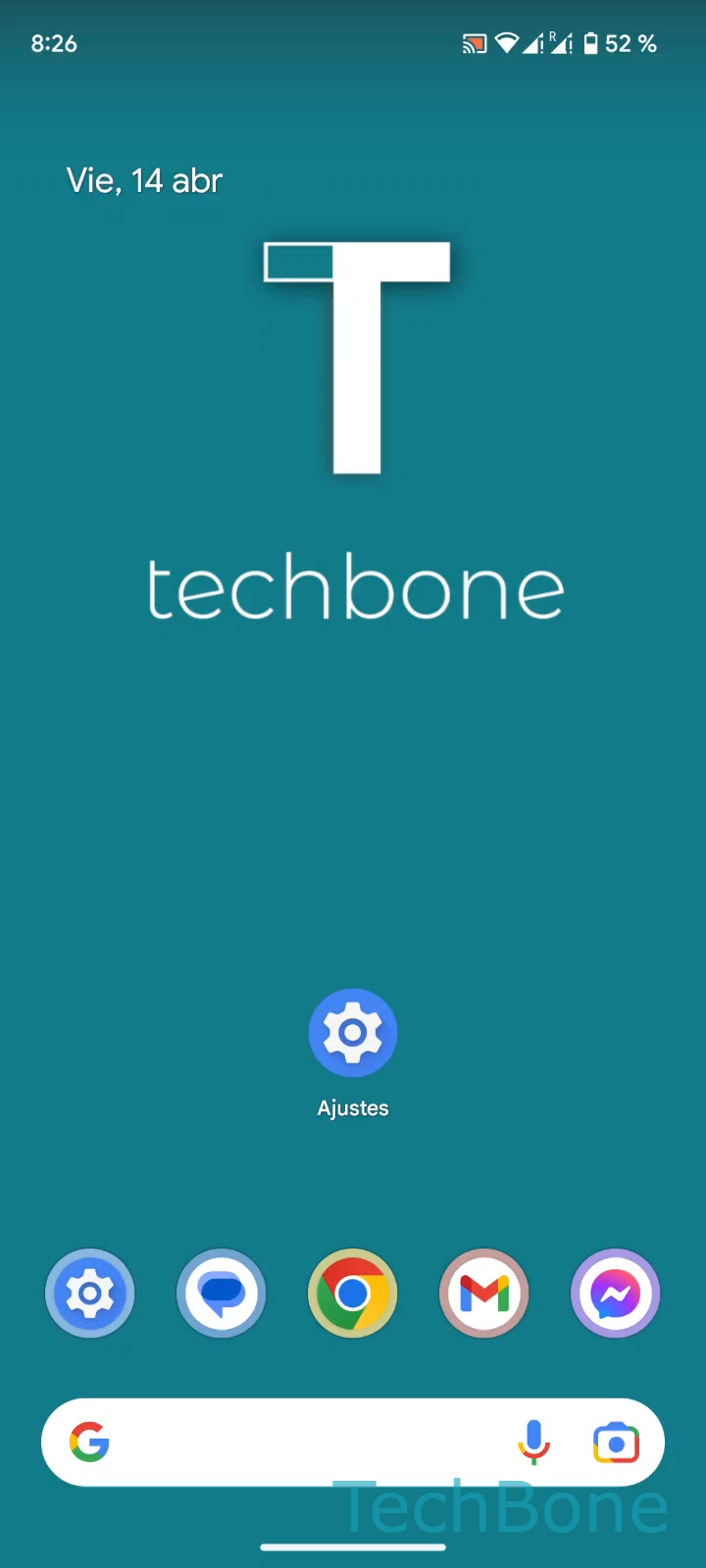
Paso 1 de 7: Abre los **Ajustes**

1

Abre los Ajustes

Simulador en vivo

Android 13 · Android 13
Activar o desactivar la revisión ortográfica del teclado – Android 13: paso 1 – Abre los Ajustes
Abre los Ajustes
1 / 7

Desplázate o usa los botones para el siguiente paso

Comentarios

¿Era correcta la guía?

Ayuda a otros: confirma la ruta o informa de un problema.

52

Confirmaciones

El foro verificó esta ruta

Android

Activar o desactivar la revisión ortográfica del teclado auf Android

La revisión ortográfica es una función de Gboard independiente de la autocorrección. Mientras la autocorrección reemplaza palabras mal escritas mientras escribes, la revisión ortográfica solo las subraya en rojo para que las corrijas tú mismo.

Esto explica por qué algunas palabras aparecen marcadas aunque el teclado no las cambie automáticamente. Ambas funciones se controlan por separado, así que puedes desactivar una sin afectar la otra.

Cómo activar o desactivar la revisión ortográfica

Abre los AjustesPresiona SistemaPresiona Idiomas e introducción de textoPresiona Teclado en pantallaPresiona GboardPresiona Corrección ortográficaActiva o desactiva Revisión ortográfica.

Desactiva esta opción si el subrayado rojo te distrae al escribir en varios idiomas o al usar términos técnicos que el diccionario no reconoce. Actívala si prefieres detectar errores sin que el teclado cambie el texto por ti.

Si el problema real es que el teclado corrige palabras que no quieres cambiar, revisa la configuración de autocorrección en lugar de la revisión ortográfica.

Preguntas frecuentes

Eso indica que la Revisión ortográfica está activa mientras la autocorrección está desactivada. Puedes revisar ambas por separado en Corrección ortográfica dentro de los ajustes de Gboard.