
Saltar al contenido
Android

Android: cómo enviar un mensaje SMS paso a paso

Abre la app Mensajes de Android desde la pantalla de inicio o el cajón de aplicaciones, elige un contacto o inicia una conversación nueva y escribe tu texto en el campo correspondiente. Al pulsar Enviar, el sistema decide automáticamente si el mensaje sale como SMS o como MMS, según si incluye archivos adjuntos.

5 min6 pasos
VersiónAndroid 13 · Android 13

Paso a paso

1 / 6

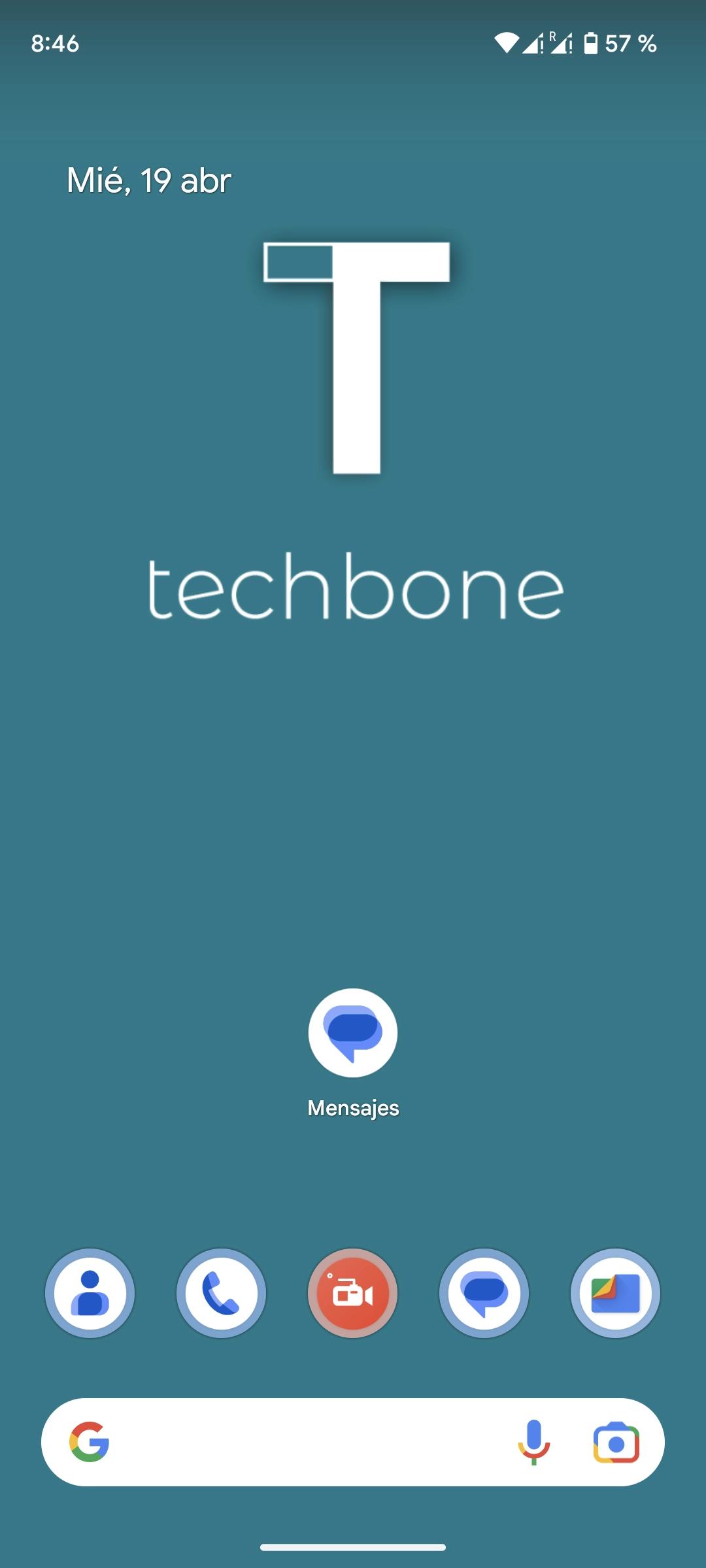
Paso 1 de 6: La aplicación Mensajes se utiliza para enviar mensajes de texto con o sin archivos adjuntos y viene preinstalada en todos los teléfonos móviles Android. El acceso directo a la aplicación se encuentra directamente en la pantalla de inicio o en el cajón de aplicaciones, al que se accede deslizando el dedo hacia arriba en la pantalla de inicio.

1

La aplicación Mensajes se utiliza para enviar mensajes de texto con o sin archivos adjuntos y viene preinstalada en todos los teléfonos móviles Android. El acceso directo a la aplicación se encuentra directamente en la pantalla de inicio o en el cajón de aplicaciones, al que se accede deslizando el dedo hacia arriba en la pantalla de inicio.

Simulador en vivo

Android 13 · Android 13
Enviar un SMS paso a paso – Android 13: paso 1 – La aplicación Mensajes se utiliza para enviar mensajes de texto con o sin archivos adjuntos y viene preinstalada en todos los teléfonos móviles Android. El acceso directo a la aplicación se encuentra directamente en la pantalla de inicio o en el cajón de aplicaciones, al que se accede deslizando el dedo hacia arriba en la pantalla de inicio.
La aplicación Mensajes se utiliza para enviar mensajes de texto con o sin archivos adjuntos y viene preinstalada en todos los teléfonos móviles Android. El acceso directo a la aplicación se encuentra directamente en la pantalla de inicio o en el cajón de aplicaciones, al que se accede deslizando el dedo hacia arriba en la pantalla de inicio.
1 / 6

Desplázate o usa los botones para el siguiente paso

Comentarios

¿Era correcta la guía?

Ayuda a otros: confirma la ruta o informa de un problema.

45

Confirmaciones

El foro verificó esta ruta

Android

Enviar un SMS paso a paso auf Android

Enviar un SMS en Android depende siempre de la aplicación Mensajes, que viene preinstalada en prácticamente todos los teléfonos con este sistema. El icono se encuentra en la pantalla de inicio o dentro del cajón de aplicaciones, al que se accede deslizando el dedo hacia arriba.

Al abrir la app aparece un resumen de todas las conversaciones guardadas. Desde ahí puedes tocar una conversación existente o iniciar una nueva para elegir al destinatario, ya sea escribiendo un número, un correo electrónico o seleccionando un contacto guardado.

Antes de escribir el texto, la app muestra la vista previa del mensaje, donde se gestiona tanto el envío de SMS como de MMS. Al tocar el campo de texto se abre el teclado y puedes escribir tu mensaje sin ningún paso adicional.

Cuando el mensaje está listo, tócalo en el botón Enviar. Android decide automáticamente si el mensaje se envía como SMS o como MMS según el contenido, por ejemplo si adjuntas una imagen o un archivo. Esta conversión ocurre sin intervención del usuario y explica por qué el icono del botón cambia según el tipo de contenido.

Si el mensaje no sale, revisa primero la cobertura de red y el saldo o plan de datos SMS, ya que estos factores están fuera del control de la aplicación Mensajes.

Preguntas frecuentes

Esto sucede cuando el mensaje incluye un archivo adjunto, un asunto o supera el límite de caracteres de un SMS normal. La aplicación Mensajes hace la conversión automáticamente antes de tocar el botón Enviar.