
Android
Añadir un Contacto a la Pantalla de Inicio auf Android
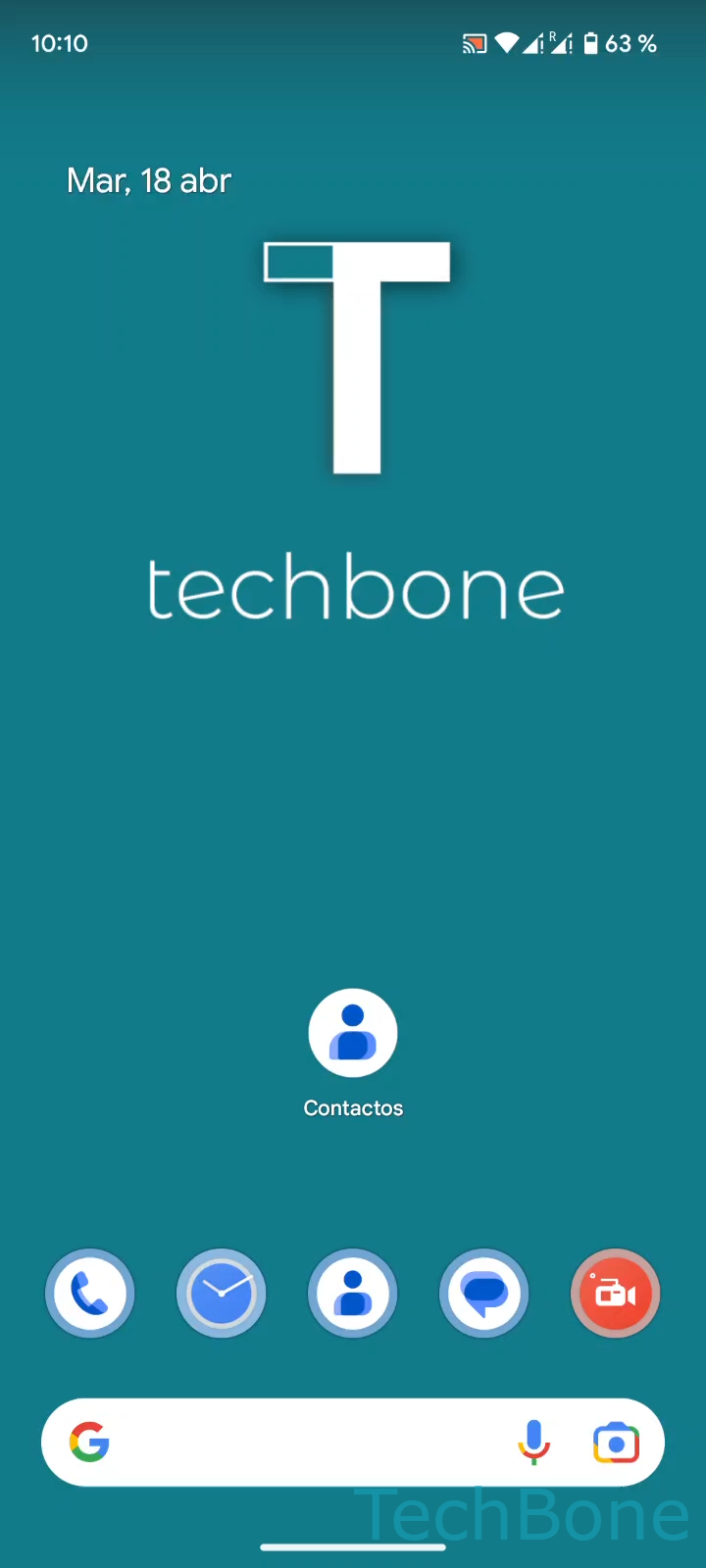
El acceso directo a un contacto en la pantalla de inicio funciona igual que el icono de una app: puedes moverlo, agruparlo en carpetas o eliminarlo sin afectar a la lista de contactos original.
Para crearlo, abre Contactos ➔ selecciona el contacto que quieras destacar ➔ abre el menú de opciones ➔ pulsa en Añadir a pantalla de inicio. Android muestra una confirmación; pulsa de nuevo Añadir a pantalla de inicio para colocar el icono en la pantalla principal.
Este acceso directo suele llamar al número principal del contacto o abrir el chat de mensajes, según la acción que hayas elegido al crearlo. Si el contacto tiene varios números guardados, revisa cuál queda vinculado antes de usarlo con frecuencia.
Esta función resulta más práctica que fijar la app de Teléfono o Mensajes cuando solo necesitas contacto rápido con una persona concreta, como un familiar o un compañero de trabajo. Si gestionas varios contactos frecuentes, conviene agrupar varios accesos directos en una carpeta dentro de la pantalla de inicio.