
Saltar al contenido
Android

Android: eliminar una conversación completa en Mensajes

Cuando quieres deshacerte de un chat completo y no solo de un mensaje suelto, mantén presionada la conversación desde la app Mensajes para acceder a la opción de borrado total. Esta acción elimina de golpe todos los mensajes enviados y recibidos de ese chat, sin dejar ningún registro local en el dispositivo.

3 min4 pasos
VersiónAndroid 13 · Android 13

Paso a paso

1 / 4

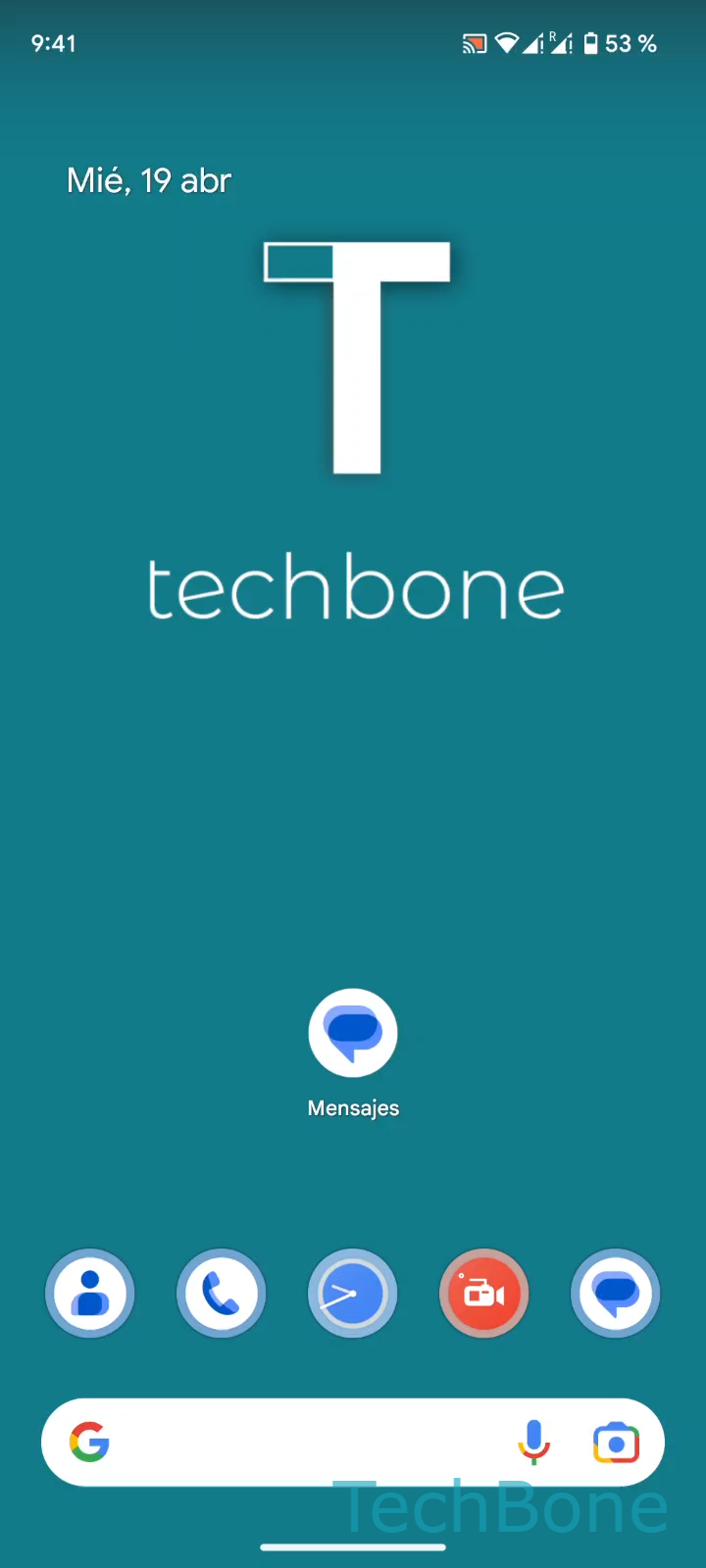
Paso 1 de 4: Abre **Mensajes**

1

Abre Mensajes

Simulador en vivo

Android 13 · Android 13
Eliminar conversación completa – Android 13: paso 1 – Abre Mensajes
Abre Mensajes
1 / 4

Desplázate o usa los botones para el siguiente paso

Comentarios

¿Era correcta la guía?

Ayuda a otros: confirma la ruta o informa de un problema.

18

Confirmaciones

El foro verificó esta ruta

Android

Eliminar conversación completa auf Android

Borrar un mensaje suelto no elimina el resto de la conversación. Para eliminar todo el historial de un chat en Android, incluidos los mensajes enviados y recibidos, la app Mensajes usa una función distinta accesible desde el menú contextual de cada conversación.

El camino verificado es el siguiente: Abre MensajesMantén presionada una ConversaciónPresiona EliminarPresiona Eliminar para confirmar.

Al mantener presionada la conversación se activa el modo de selección y aparece la papelera correspondiente a Eliminar. Confirmar la acción borra de forma permanente todos los SMS de ese chat en el dispositivo, sin pasar por una papelera intermedia.

Esta eliminación no afecta a otras conversaciones ni a los contactos guardados, solo al historial de mensajes de ese chat concreto. Si solo quieres ocultar temporalmente una conversación sin perder los mensajes, es mejor usar la opción de archivar en lugar de eliminar.

Preguntas frecuentes

No hay papelera intermedia en la app Mensajes. Una vez que confirmas en Presiona Eliminar, los SMS de esa conversación se borran del dispositivo sin opción de restaurarlos desde la propia app.