
Android
Eliminar widgets de la pantalla de inicio auf Android
Un widget colocado en la pantalla de inicio ocupa espacio propio, separado del icono de la aplicación. Por eso Android permite quitarlo sin afectar la app que lo generó.
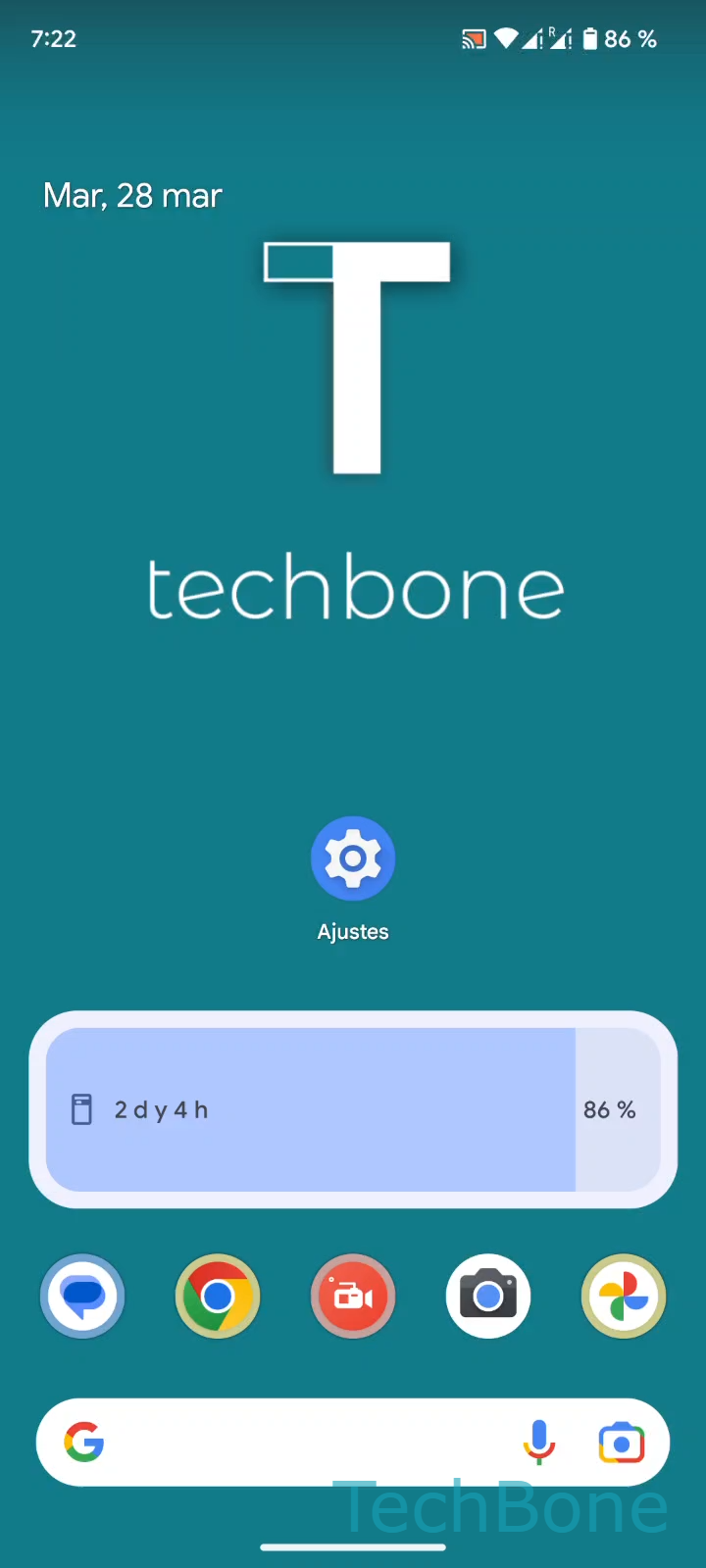
La confusión más común surge porque el gesto de eliminar un widget se parece mucho al de desinstalar una app: ambos empiezan con una pulsación larga. La diferencia está en el destino final del arrastre. Al mantener pulsado el widget, aparece un menú flotante con el botón Quitar.
El procedimiento verificado es: Mantén un Widget ➔ Arrastra el Widget hacia arriba y suéltalo en el botón Quitar. Este gesto solo retira el bloque visual de la pantalla de inicio.
La app asociada permanece instalada, con todos sus datos y permisos sin cambios. Si buscas liberar espacio de almacenamiento o detener notificaciones, quitar el widget no es suficiente: en ese caso hay que desinstalar la app o ajustar sus permisos desde la configuración del sistema.
Un efecto colateral habitual es que algunos widgets guardan preferencias propias (tamaño, tema, cuenta vinculada). Al eliminarlos y volver a añadirlos, esas preferencias suelen reiniciarse.