
Saltar al contenido
Huawei

Huawei: Quitar aplicaciones de la pantalla de inicio

Cuando el cajón de aplicaciones está activo en tu Huawei, la pantalla de inicio solo guarda accesos directos, no las apps instaladas. Mantén presionado el icono que quieras quitar y arrástralo hasta el botón Eliminar para retirarlo del inicio sin desinstalar nada. La aplicación sigue disponible en el cajón siempre que la necesites de nuevo.

4 min5 pasos
VersiónAndroid 10 · EMUI

Paso a paso

1 / 5

Paso 1 de 5: Mantén presionado un **Espacio libre** en la pantalla de inicio

1

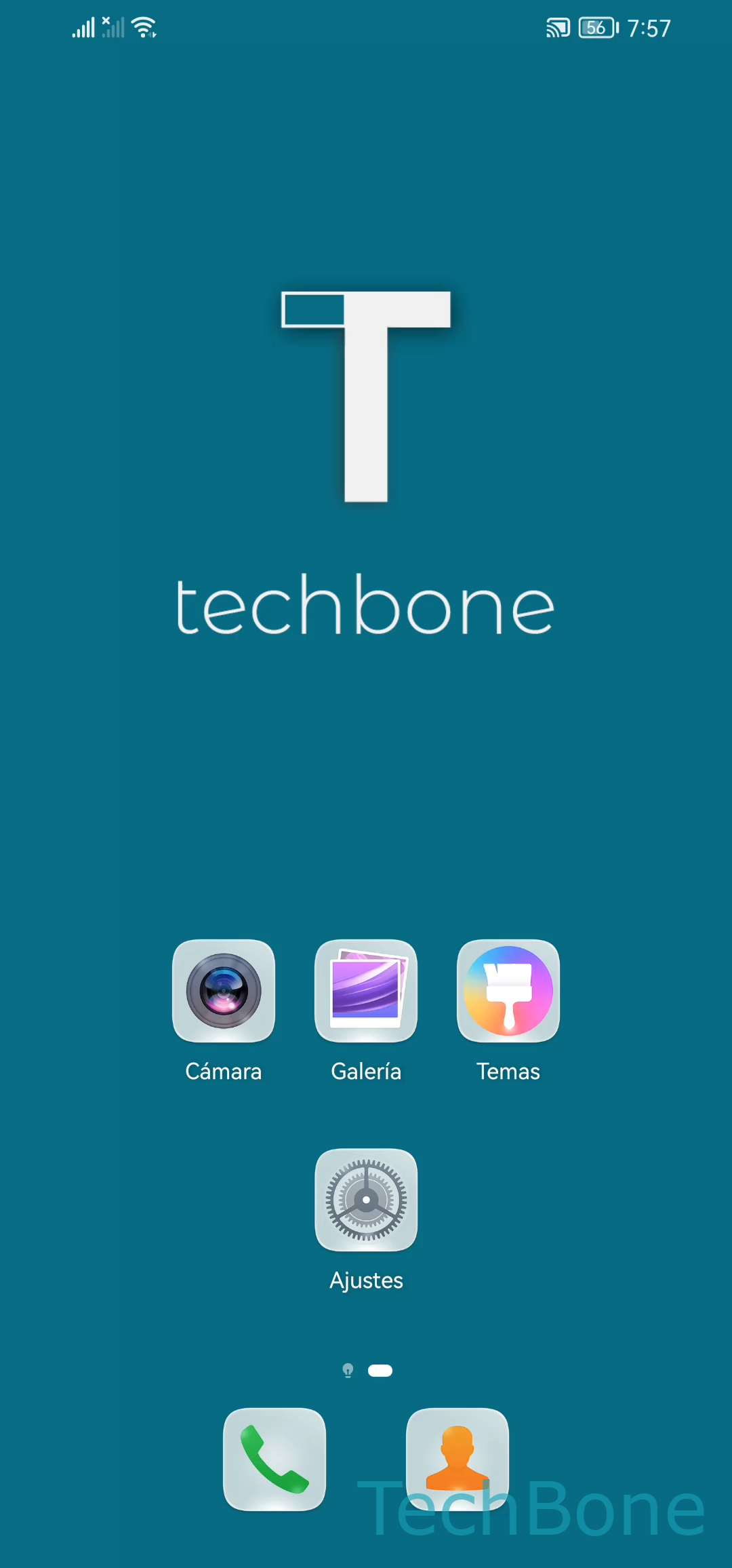
Mantén presionado un Espacio libre en la pantalla de inicio

Simulador en vivo

Android 10 · EMUI
Quitar aplicaciones de la pantalla de inicio – EMUI: paso 1 – Mantén presionado un Espacio libre en la pantalla de inicio
Mantén presionado un Espacio libre en la pantalla de inicio
1 / 5

Desplázate o usa los botones para el siguiente paso

Comentarios

¿Era correcta la guía?

Ayuda a otros: confirma la ruta o informa de un problema.

97

Confirmaciones

El foro verificó esta ruta

Huawei

Quitar aplicaciones de la pantalla de inicio auf Huawei

Cuando el estilo de pantalla de inicio con cajón de aplicaciones está activo en tu Huawei, cada acceso directo que colocas ahí es independiente de la app instalada. Por eso puedes acumular iconos duplicados o desordenados sin darte cuenta, y la pantalla de inicio se llena más rápido de lo esperado.

Para quitar uno o varios accesos directos, mantén presionado un espacio libre en la pantalla de inicio hasta entrar en el modo de selección: Mantén presionado un Espacio libre en la pantalla de inicioSelecciona una o más AplicacionesMantén presionada una Aplicación seleccionadaArrastra las Aplicaciones hacia arriba y suéltalas en el botón EliminarPresiona Eliminar.

Este método solo retira el icono de la pantalla de inicio. La aplicación sigue disponible en el cajón de aplicaciones y puedes volver a colocar su acceso directo cuando quieras.

Si en cambio quieres liberar espacio de almacenamiento, este procedimiento no sirve: necesitas desinstalar la app desde su gestión de aplicaciones, no solo quitar el acceso directo de inicio.

Preguntas frecuentes

No. Al usar Mantén presionada una Aplicación seleccionadaArrastra las Aplicaciones hacia arriba y suéltalas en el botón Eliminar, solo eliminas el acceso directo. La aplicación permanece instalada y sigue disponible en el cajón de aplicaciones.