Saltar al contenido
Huawei

Huawei: desactivar el bloqueo de pantalla

Puedes quitar el PIN, patrón o contraseña de tu Huawei desde los Ajustes, dentro de Datos biométricos y contraseña, sin necesidad de apps externas. Ten en cuenta que al desactivar el bloqueo el teléfono queda sin protección y cualquiera que lo tome accede directo a tus fotos y apps. Algunas funciones que dependen de esa capa de seguridad, como el acceso a apps bancarias, también pueden verse afectadas.

3 min4 pasos
VersiónAndroid 10 · EMUI

Paso a paso

1 / 4

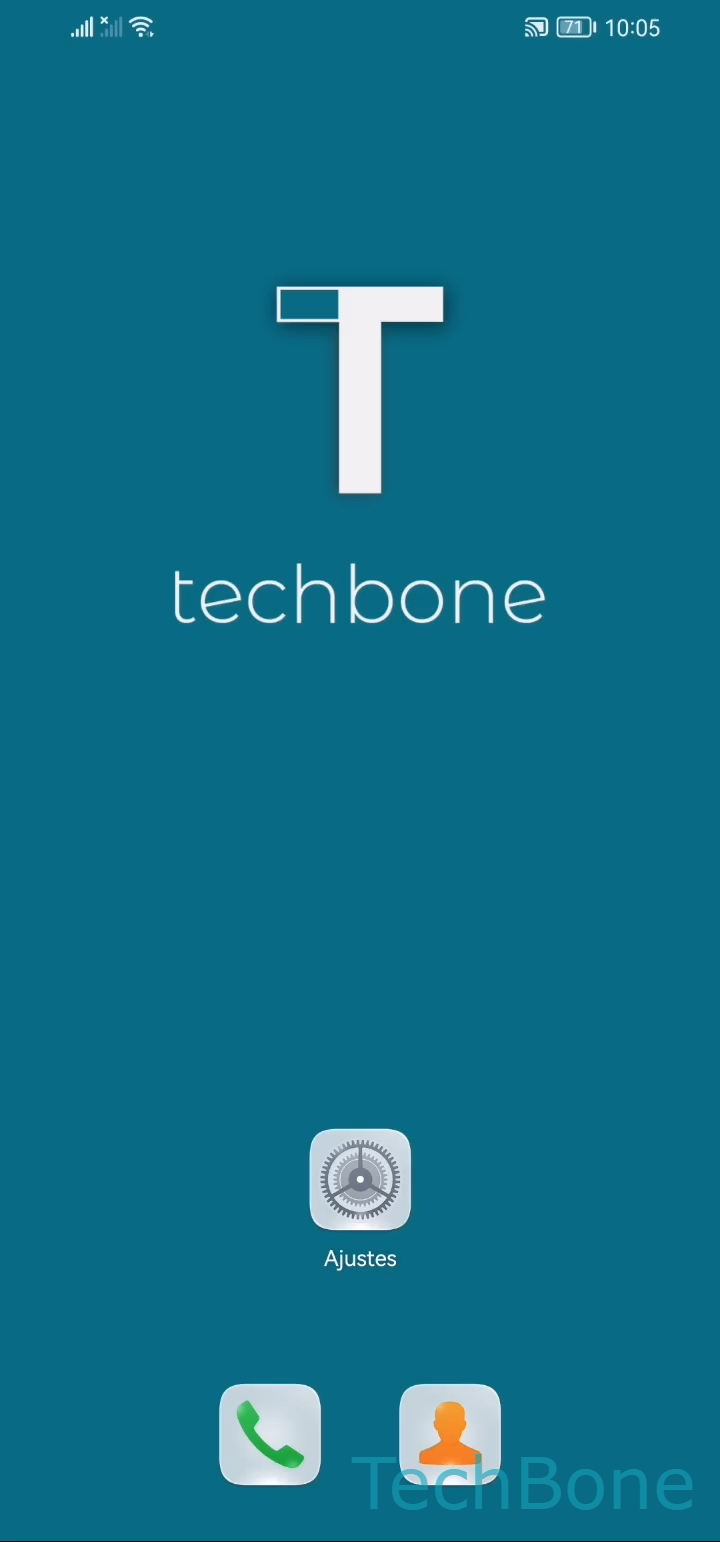
Paso 1 de 4: Abre los **Ajustes**

1

Abre los Ajustes

Simulador en vivo

Android 10 · EMUI
Desactivar el bloqueo de pantalla – EMUI: paso 1 – Abre los Ajustes
Abre los Ajustes
1 / 4

Desplázate o usa los botones para el siguiente paso

Comentarios

¿Era correcta la guía?

Ayuda a otros: confirma la ruta o informa de un problema.

32

Confirmaciones

El foro verificó esta ruta

Huawei

Desactivar el bloqueo de pantalla auf Huawei

El bloqueo de pantalla en los dispositivos Huawei con EMUI funciona como primera barrera de seguridad. Cuando lo desactivas, el sistema deja de pedir PIN, patrón o contraseña antes de mostrar la pantalla de inicio.

Esta opción está pensada para situaciones puntuales, por ejemplo cuando el teléfono se usa solo en casa o se comparte de forma controlada. En el resto de casos, mantener el bloqueo activo evita que terceros accedan a mensajes, fotos, apps de banca o correo si el teléfono se pierde o queda desatendido.

Cómo desactivarlo

Para quitar el bloqueo entra en Abre los AjustesPresiona Datos biométricos y contraseñaPresiona Deshabilitar clave de bloqueo de pantallaPresiona Deshabilitar. El sistema pedirá confirmar la clave actual antes de aplicar el cambio.

Ten en cuenta que sin bloqueo de pantalla algunas funciones de cifrado o de acceso biométrico configuradas previamente (huella, reconocimiento facial) también quedan inactivas, porque dependen de tener un método de bloqueo activo como base.

Preguntas frecuentes

Ambos métodos dejan de funcionar porque necesitan una clave de bloqueo activa como respaldo. Si quieres volver a usarlos, tendrás que configurar de nuevo un PIN, patrón o contraseña en Datos biométricos y contraseña.