
Huawei
Mover aplicaciones a una carpeta auf Huawei
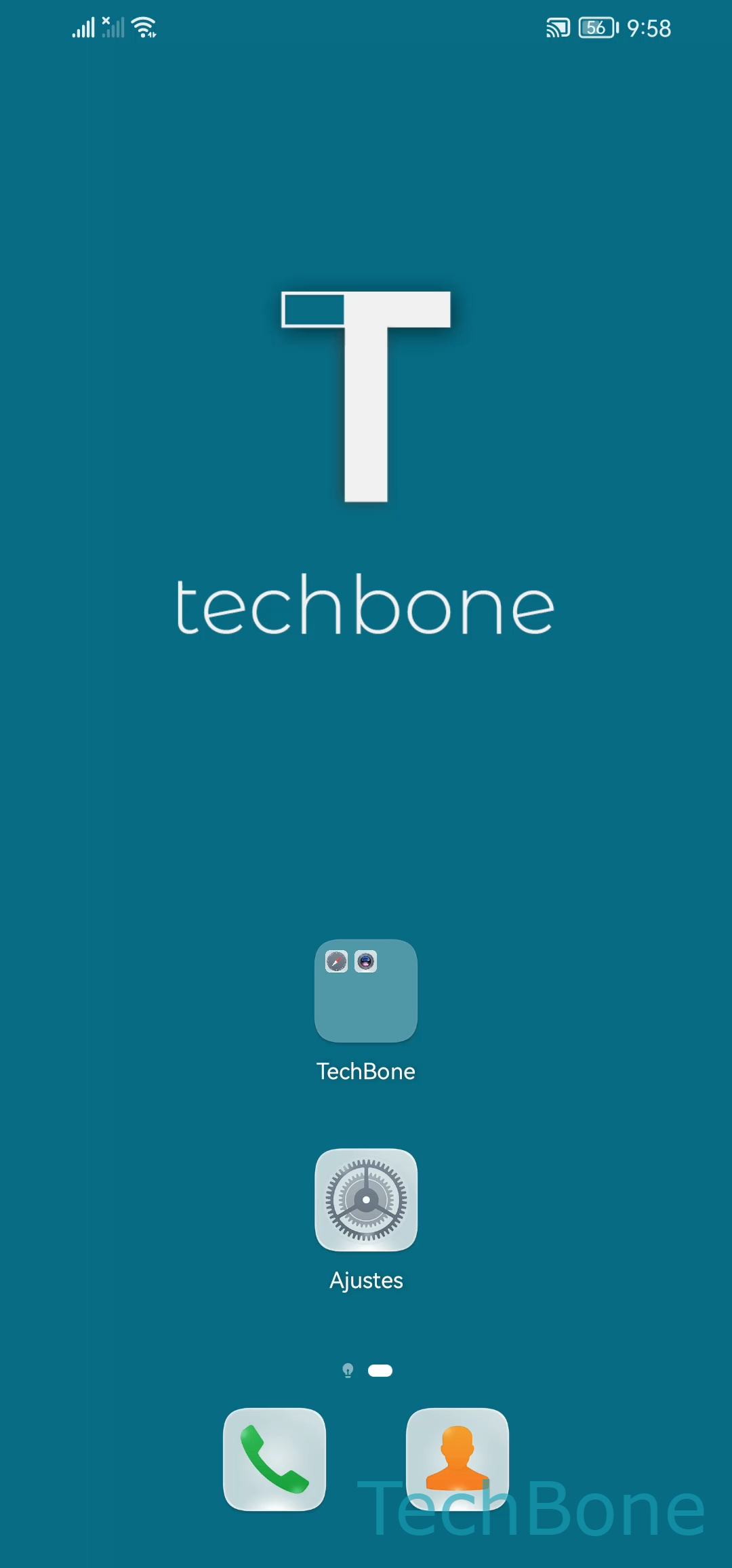
En EMUI, las carpetas de la pantalla de inicio funcionan como contenedores independientes que agrupan accesos directos a las aplicaciones instaladas. Cuando creas una carpeta arrastrando un icono sobre otro, solo esas dos apps quedan dentro; el resto de aplicaciones sigue suelto en la pantalla principal.
Para añadir más aplicaciones a una carpeta ya existente, abre la carpeta y localiza el botón Añadir. Este botón muestra una lista con todas las aplicaciones instaladas en el dispositivo que todavía no forman parte de esa carpeta.
La ruta completa es la siguiente: Selecciona una Carpeta ➔ Presiona Añadir ➔ Selecciona una o más Aplicaciones ➔ Presiona Aceptar. Puedes marcar varias aplicaciones a la vez antes de confirmar, lo que evita repetir el proceso app por app.
Si prefieres mover una aplicación arrastrándola directamente, mantén presionado su icono hasta activar el modo de edición y suéltala sobre la carpeta deseada. Ambos métodos dan el mismo resultado, pero el botón Añadir es más rápido cuando quieres mover varias aplicaciones de una sola vez.
Esta acción no elimina ni desinstala nada: solo reorganiza los accesos directos dentro de la pantalla de inicio.