Saltar al contenido
Huawei

Huawei: Cómo renombrar carpetas en la pantalla de inicio

En la pantalla de inicio de tu Huawei puedes tocar cualquier carpeta para abrirla y pulsar sobre el nombre genérico que aparece en la parte superior. EMUI te deja escribir un texto propio y guardarlo al instante, sin pasar por los ajustes generales del sistema. Así distingues de un vistazo tus carpetas de compras, finanzas o juegos.

3 min3 pasos
VersiónAndroid 10 · EMUI

Paso a paso

1 / 3

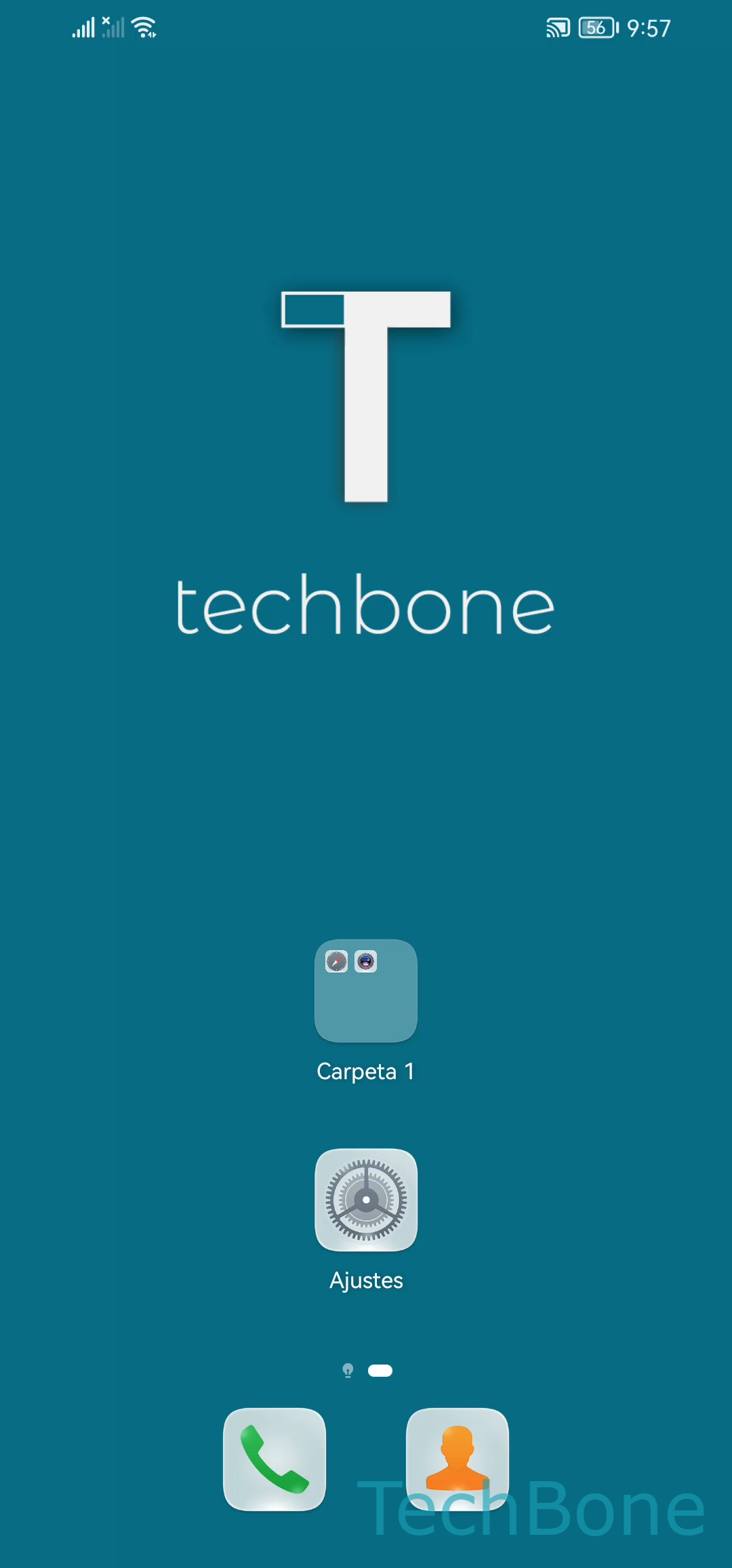
Paso 1 de 3: Selecciona una **Carpeta**

1

Selecciona una Carpeta

Simulador en vivo

Android 10 · EMUI
Renombrar carpetas en la pantalla de inicio – EMUI: paso 1 – Selecciona una Carpeta
Selecciona una Carpeta
1 / 3

Desplázate o usa los botones para el siguiente paso

Comentarios

¿Era correcta la guía?

Ayuda a otros: confirma la ruta o informa de un problema.

39

Confirmaciones

El foro verificó esta ruta

Huawei

Renombrar carpetas en la pantalla de inicio auf Huawei

Cuando creas una carpeta en la pantalla de inicio de tu Huawei, EMUI le asigna automáticamente un nombre genérico según las apps que agrupa. Ese nombre por defecto rara vez ayuda a distinguir carpetas de compras, finanzas o juegos cuando tienes varias con contenido similar.

El sistema permite cambiar ese nombre en cualquier momento sin mover ni eliminar las aplicaciones que contiene la carpeta. Para hacerlo, sigue esta ruta:

Selecciona una CarpetaPresiona en el Nombre actualIntroduce un Nombre y presiona Guardar

El nuevo nombre se guarda de inmediato y aparece debajo del icono de la carpeta en la pantalla de inicio. No afecta al orden de las apps ni a los accesos directos que hayas creado dentro.

Si en lugar de renombrar quieres separar aplicaciones en varias carpetas nuevas, es mejor crear una carpeta adicional en vez de sobrecargar una sola con un nombre confuso.

Preguntas frecuentes

Sí, EMUI acepta emojis y caracteres especiales en el campo de nombre, siempre que el teclado que uses permita escribirlos.