Saltar al contenido
Huawei

Huawei: cambiar la resolución de la pantalla

Si la pantalla de tu Huawei se ve borrosa o menos nítida de lo esperado, la causa suele ser la opción 'Resolución inteligente', que reduce la calidad de forma automática para ahorrar batería, incluso al ver vídeos o jugar. Muchos usuarios confunden este ahorro automático con un fallo real de la pantalla. Cambiar a Alta resolución desde los ajustes de Pantalla y brillo suele resolver el problema.

3 min4 pasos
VersiónAndroid 10 · EMUI

Paso a paso

1 / 4

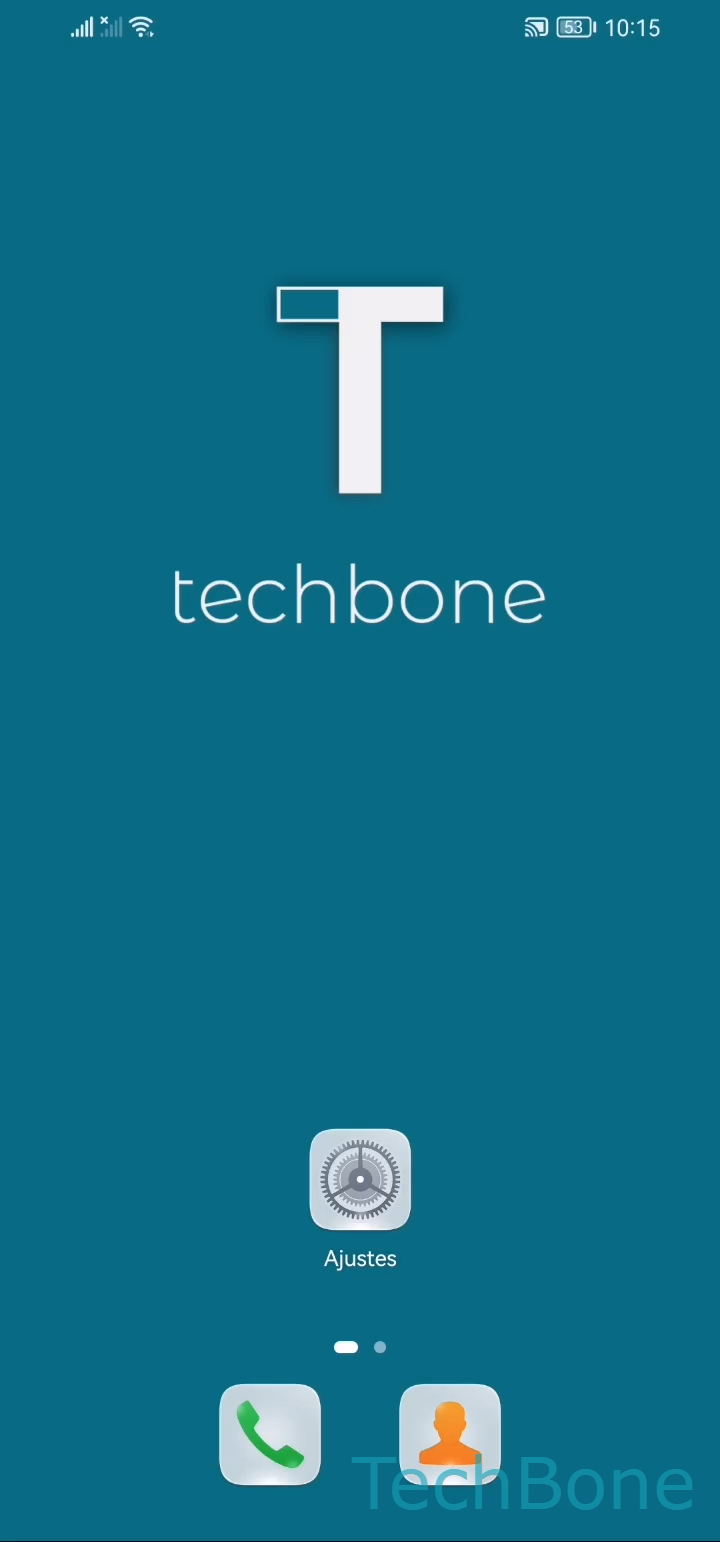
Paso 1 de 4: Abre los **Ajustes**

1

Abre los Ajustes

Simulador en vivo

Android 10 · EMUI
Cambiar la Resolución de Pantalla – EMUI: paso 1 – Abre los Ajustes
Abre los Ajustes
1 / 4

Desplázate o usa los botones para el siguiente paso

Comentarios

¿Era correcta la guía?

Ayuda a otros: confirma la ruta o informa de un problema.

40

Confirmaciones

El foro verificó esta ruta

Huawei

Cambiar la Resolución de Pantalla auf Huawei

En los dispositivos Huawei con EMUI, la opción 'Resolución inteligente' ajusta automáticamente la nitidez de la pantalla según el contenido que se muestra. Este sistema busca ahorrar batería, pero puede mantener una resolución baja incluso en vídeos o juegos donde se nota la pérdida de detalle.

Si prefieres una imagen siempre nítida, puedes fijar manualmente la resolución en Alta. Esto aumenta ligeramente el consumo de batería porque la GPU procesa más píxeles de forma constante.

Para cambiarla, sigue esta ruta: Abre los AjustesPresiona Pantalla y brilloPresiona Resolución de pantallaSelecciona Resolución inteligente, Alta o Baja.

Elige Baja solo si necesitas alargar la batería al máximo, por ejemplo durante un viaje sin acceso a cargador. En el uso diario, la opción Alta ofrece el mejor equilibrio entre nitidez y rendimiento visual.

Si notas que la pantalla sigue viéndose borrosa después de fijar Alta, revisa también el escalado de fuente y pantalla, ya que ambos ajustes son independientes.

Preguntas frecuentes

La función Resolución inteligente reduce automáticamente los píxeles activos para ahorrar batería. Puedes desactivar este comportamiento seleccionando Alta en el mismo menú.