Saltar al contenido
Huawei

Huawei: Activar la ampliación al pulsar tecla en el teclado

La ampliación al pulsar tecla se activa desde los ajustes del teclado Microsoft SwiftKey, en la sección de disposición y teclas. Al activarla, cada letra pulsada se muestra brevemente en pantalla como confirmación visual del toque. Es útil si escribes rápido o en pantallas pequeñas y quieres reducir errores de tecleo.

5 min6 pasos
VersiónAndroid 10 · EMUI

Paso a paso

1 / 6

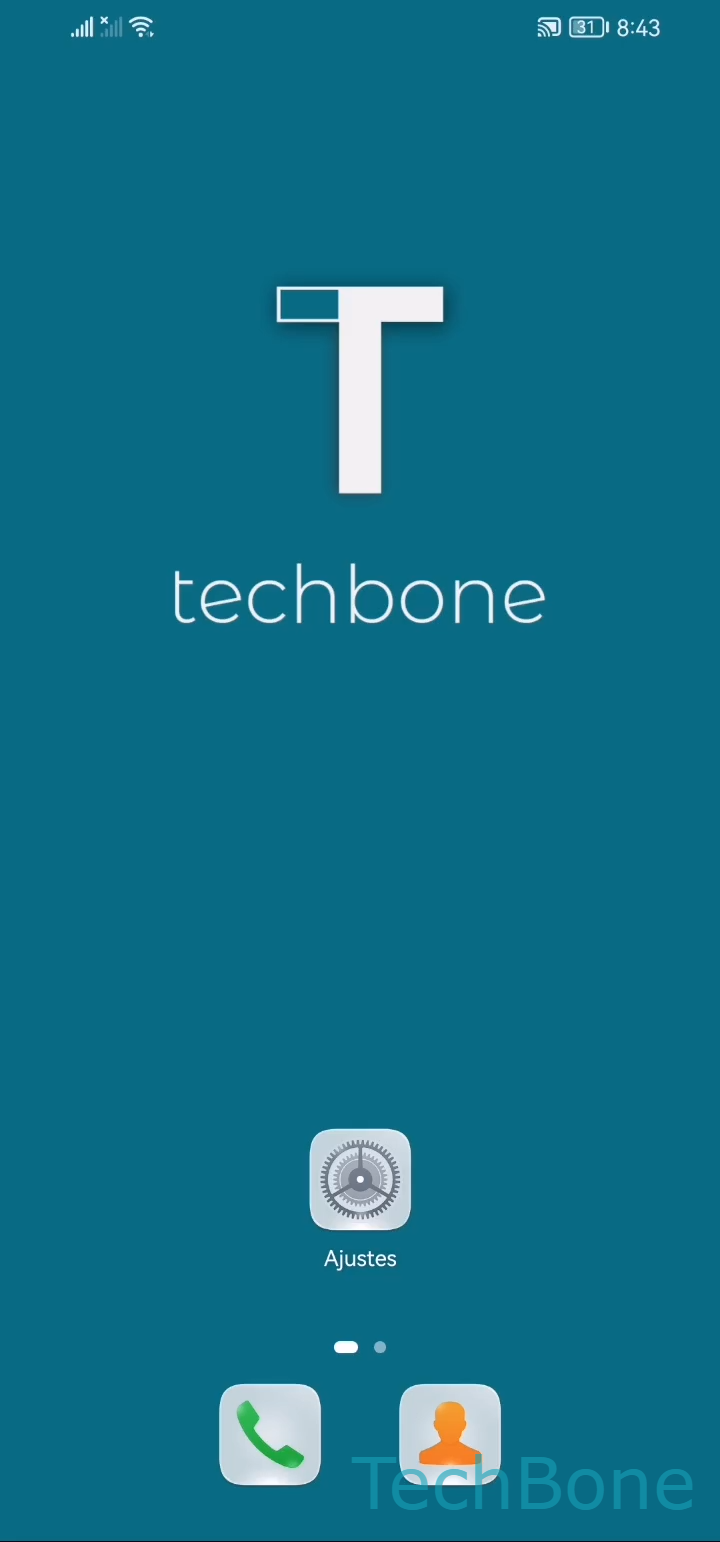
Paso 1 de 6: Abre los **Ajustes**

1

Abre los Ajustes

Simulador en vivo

Android 10 · EMUI
Ampliación al pulsar tecla en el teclado – EMUI: paso 1 – Abre los Ajustes
Abre los Ajustes
1 / 6

Desplázate o usa los botones para el siguiente paso

Comentarios

¿Era correcta la guía?

Ayuda a otros: confirma la ruta o informa de un problema.

103

Confirmaciones

El foro verificó esta ruta

Huawei

Ampliación al pulsar tecla en el teclado auf Huawei

La ampliación al pulsar tecla es una confirmación visual del teclado Microsoft SwiftKey. Cada vez que tocas una letra, esta se muestra momentáneamente en un tamaño mayor sobre el dedo, lo que confirma que el toque se registró antes de que aparezca en el campo de texto.

Esta función resulta útil en pantallas pequeñas o cuando escribes con rapidez, ya que reduce los errores de tecleo al darte una confirmación inmediata de la tecla pulsada. Si prefieres una experiencia de escritura más limpia sin este resalte, puedes desactivarla sin que cambie ninguna otra función del teclado.

Para activar o desactivar la ampliación al pulsar tecla, sigue esta ruta: Abre los AjustesPresiona Sistema y actualizacionesPresiona Idioma e introducción de textoPresiona Teclado Microsoft SwiftKeyPresiona Disposición y teclasActiva o desactiva Teclas emergentes.

Si usas un método de entrada distinto a SwiftKey, esta opción no aparecerá, ya que la ampliación al pulsar tecla es exclusiva de este teclado.

Preguntas frecuentes

Esta opción solo existe dentro del teclado Microsoft SwiftKey. Si tienes activado otro teclado como predeterminado, primero cambia a SwiftKey en Presiona Idioma e introducción de texto y luego busca Presiona Disposición y teclas.