Saltar al contenido
Huawei

Huawei: enviar un mensaje SMS desde la app Mensajes

En tu Huawei, la app Mensajes te permite iniciar un chat nuevo y elegir el número o contacto al que escribes, además de seleccionar la tarjeta SIM de envío si tienes doble SIM activa. Te explicamos dónde tocar para redactar y enviar un SMS sin equivocarte de línea.

5 min6 pasos
VersiónAndroid 10 · EMUI

Paso a paso

1 / 6

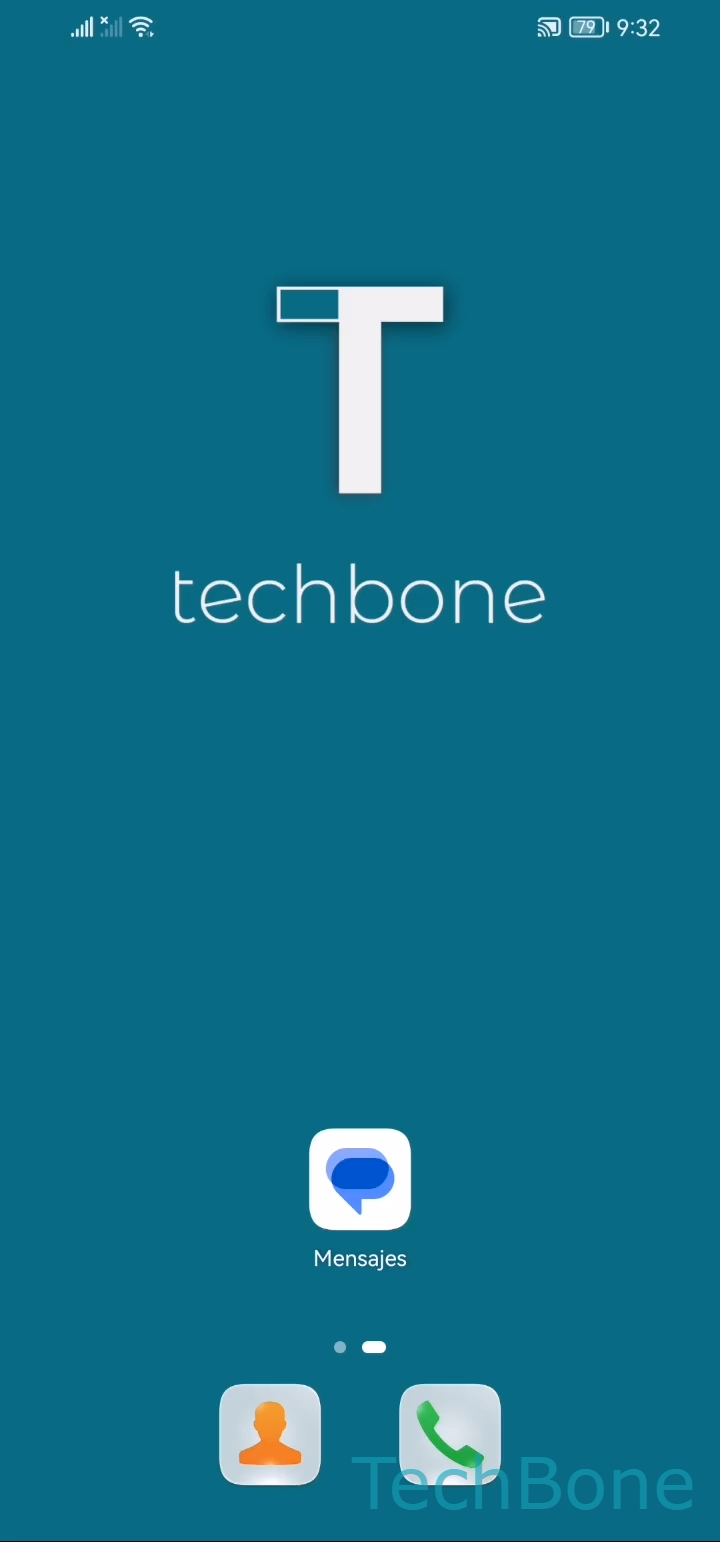
Paso 1 de 6: Abre **Mensajes**

1

Abre Mensajes

Simulador en vivo

Android 10 · EMUI
Enviar un SMS desde la app Mensajes – EMUI: paso 1 – Abre Mensajes
Abre Mensajes
1 / 6

Desplázate o usa los botones para el siguiente paso

Comentarios

¿Era correcta la guía?

Ayuda a otros: confirma la ruta o informa de un problema.

17

Confirmaciones

El foro verificó esta ruta

Huawei

Enviar un SMS desde la app Mensajes auf Huawei

En los moviles Huawei con EMUI, el envio de un SMS se gestiona siempre desde la app Mensajes, incluso si tienes otras apps de chat instaladas. La confusion suele aparecer cuando el telefono tiene doble SIM y no queda claro por cual linea saldra el mensaje, o cuando el destinatario no aparece al buscarlo entre los contactos.

Abre Mensajes y decide si continuas una conversacion existente o pulsas Iniciar chat para crear una nueva. A continuacion, introduce el Numero de telefono manualmente o selecciona un Contacto de la lista.

Si tu Huawei tiene doble SIM, el sistema te pedira elegir la Tarjeta SIM antes de enviar. Esta seleccion determina el numero desde el que sale el SMS y puede afectar al coste segun tu tarifa.

Escribe el Mensaje en el campo de texto y pulsa Enviar para completar el envio. Si el mensaje no sale, revisa la cobertura, el saldo de la SIM elegida y que el numero del destinatario este completo con el prefijo si es necesario.

Preguntas frecuentes

Cuando tu Huawei tiene doble SIM, la app te muestra un aviso antes de enviar donde puedes tocar la Tarjeta SIM que quieres usar. Si no aparece la opcion, revisa que ambas lineas esten activas en los ajustes de red.