Saltar al contenido
Huawei

Huawei: cambiar el grosor de la fuente en pantalla

El ajuste de grosor de texto se encuentra en Pantalla y brillo, dentro de las opciones de tamaño de letra, y funciona como alternativa independiente a la fuente en negrita. Ahí puedes mover el nivel entre Fino y Más grueso para encontrar el punto que mejor se lea en tu Huawei. Sirve para corregir letras que se ven demasiado delgadas o excesivamente pesadas en la pantalla.

3 min4 pasos
VersiónAndroid 10 · EMUI

Paso a paso

1 / 4

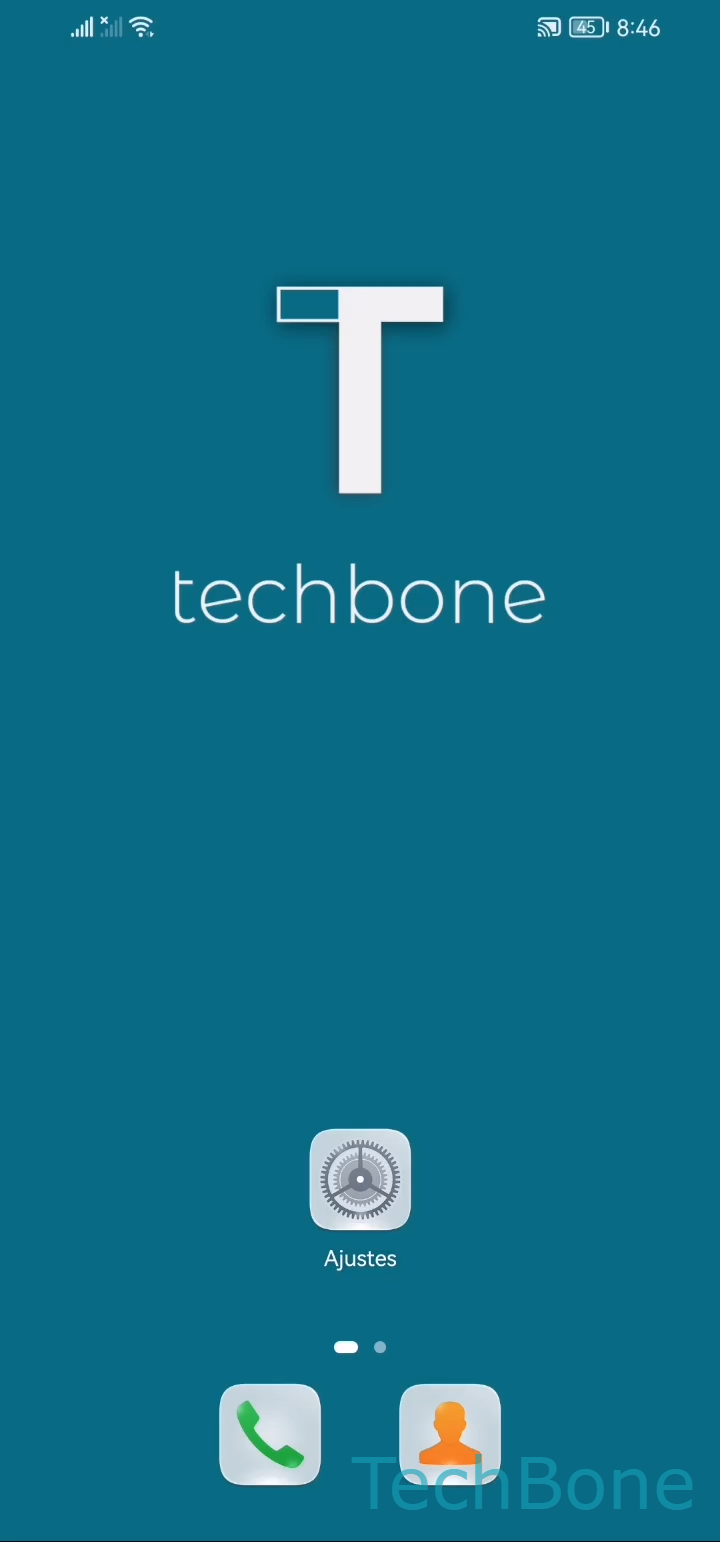
Paso 1 de 4: Abre los **Ajustes**

1

Abre los Ajustes

Simulador en vivo

Android 10 · EMUI
Cambiar el grosor de la fuente – EMUI: paso 1 – Abre los Ajustes
Abre los Ajustes
1 / 4

Desplázate o usa los botones para el siguiente paso

Comentarios

¿Era correcta la guía?

Ayuda a otros: confirma la ruta o informa de un problema.

63

Confirmaciones

El foro verificó esta ruta

Huawei

Cambiar el grosor de la fuente auf Huawei

El grosor de la fuente es un ajuste independiente del tamaño del texto. En EMUI puedes elegir entre Fino, Normal, Negrita y Más grueso, lo que sustituye a la opción clásica de activar la letra en negrita en todo el sistema.

Este control afecta a menús, notificaciones y a la mayoría de apps que respetan el estilo del sistema. Algunas aplicaciones con tipografía propia no cambian su grosor aunque modifiques este ajuste.

Dónde cambiar el grosor de la fuente

Sigue esta ruta: Abre los AjustesPresiona Pantalla y brilloPresiona Tamaño y grosor del textoAjusta el Grosor del texto.

Mueve el control entre las cuatro posiciones disponibles y comprueba la vista previa antes de confirmar. Un grosor mayor mejora la lectura en pantallas grandes o con poca luz, pero puede recortar textos largos en listas o botones.

Si solo buscas letras más grandes sin cambiar su grosor, ajusta por separado el tamaño de fuente en la misma pantalla. Si varias apps muestran el texto cortado tras subir el grosor, vuelve a Normal y aumenta solo el tamaño.

Preguntas frecuentes

El control de grosor sustituye al interruptor de negrita clásico. En lugar de un solo estado activado o desactivado, ofrece cuatro niveles intermedios desde Fino hasta Más grueso, disponibles en Abre los AjustesPresiona Pantalla y brilloPresiona Tamaño y grosor del texto.