
Saltar al contenido
Huawei

Huawei: desarchivar conversaciones en la app Mensajes

Cuando archivas una conversación en Mensajes de Huawei, el chat desaparece de la bandeja principal pero sigue guardado en la carpeta de archivados. Para verlo de nuevo en tu lista habitual, tienes que sacarlo manualmente, ya que no existe una opción para recuperar todos los chats archivados a la vez.

4 min5 pasos
VersiónAndroid 10 · EMUI

Paso a paso

1 / 5

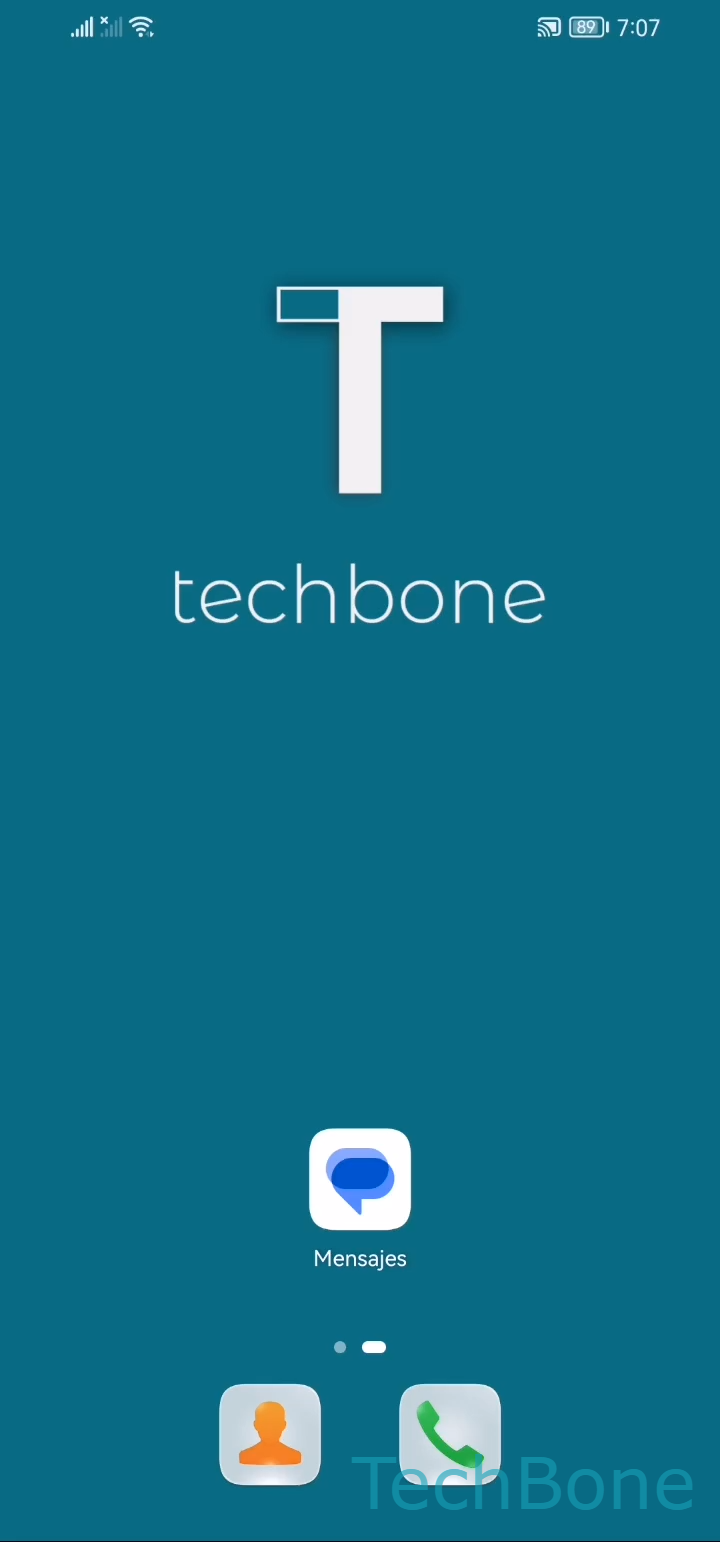
Paso 1 de 5: Abre **Mensajes**

1

Abre Mensajes

Simulador en vivo

Android 10 · EMUI
Desarchivar conversaciones en Mensajes – EMUI: paso 1 – Abre Mensajes
Abre Mensajes
1 / 5

Desplázate o usa los botones para el siguiente paso

Comentarios

¿Era correcta la guía?

Ayuda a otros: confirma la ruta o informa de un problema.

29

Confirmaciones

El foro verificó esta ruta

Huawei

Desarchivar conversaciones en Mensajes auf Huawei

Cuando archivas una conversación en la app Mensajes de EMUI, el chat sale de la bandeja principal pero no se elimina. Huawei lo guarda en una carpeta separada llamada Archivados, pensada para ordenar la bandeja sin perder el historial de mensajes.

Para volver a ver ese chat en la lista normal, debes desarchivarlo de forma manual. Sigue esta ruta:

Abre MensajesAbre el MenúPresiona ArchivadosMantén presionada una ConversaciónPresiona Desarchivar

El chat vuelve de inmediato a la bandeja principal con todo su historial de mensajes intacto. Si lo que buscas es dejar de recibir notificaciones sin sacar el chat de la vista, usa la opción de silenciar en lugar de archivar.

El proceso se aplica a cada conversación por separado. No existe una función para desarchivar varios chats a la vez, así que repite los pasos con cada conversación que quieras recuperar.

Preguntas frecuentes

No. El historial completo se mantiene guardado mientras el chat está en Archivados, y aparece igual al desarchivarlo.