
Saltar al contenido
Huawei

Huawei: cómo eliminar un evento del calendario

Si una cita ya no tiene validez, por ejemplo porque se ha postergado sin nueva fecha, el evento sigue apareciendo en la app Calendario de tu Huawei hasta que lo borres manualmente. Sin eliminarlo, la vista general se llena de entradas obsoletas y resulta más difícil localizar las citas realmente vigentes.

3 min4 pasos
VersiónAndroid 10 · EMUI

Paso a paso

1 / 4

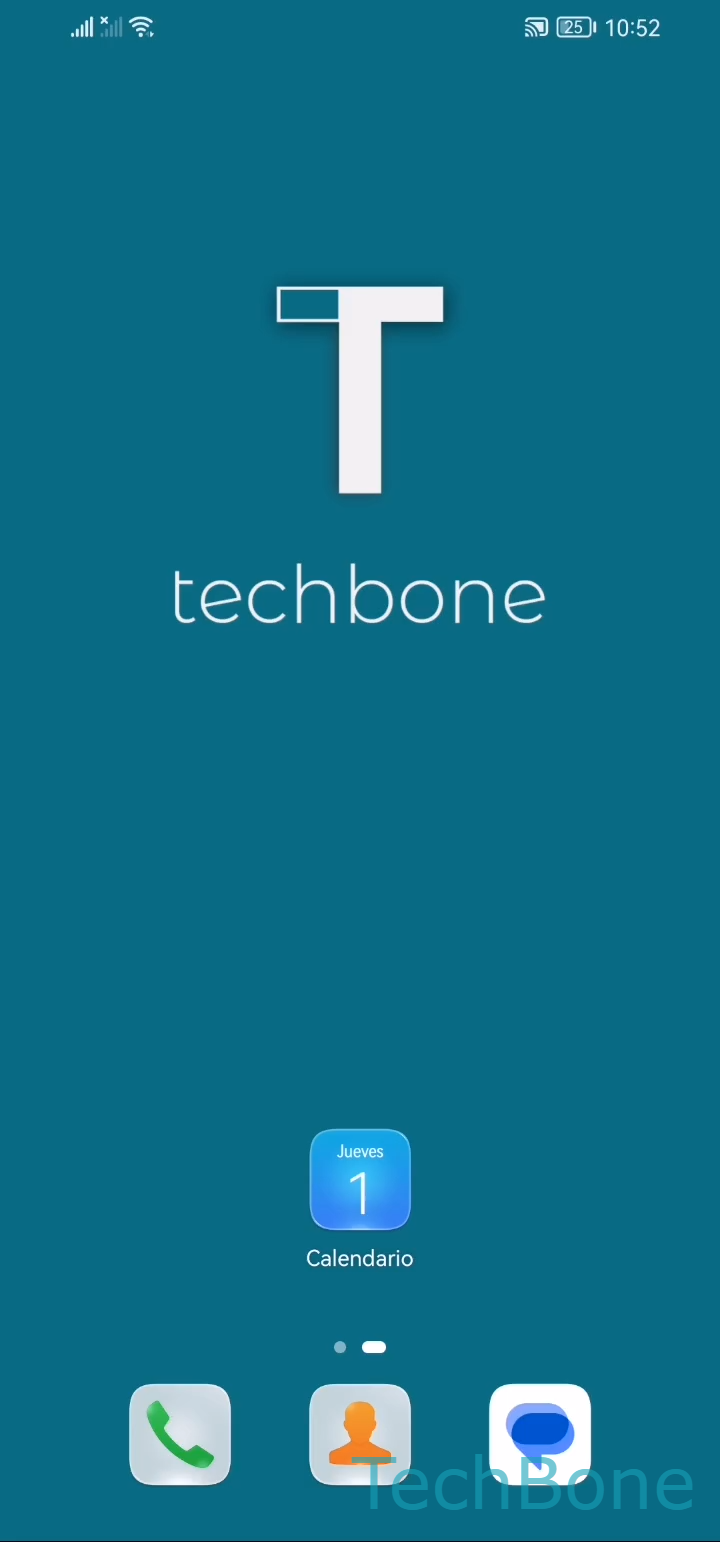
Paso 1 de 4: Abre **Calendario**

1

Abre Calendario

Simulador en vivo

Android 10 · EMUI
Eliminar Evento del Calendario – EMUI: paso 1 – Abre Calendario
Abre Calendario
1 / 4

Desplázate o usa los botones para el siguiente paso

Comentarios

¿Era correcta la guía?

Ayuda a otros: confirma la ruta o informa de un problema.

55

Confirmaciones

El foro verificó esta ruta

Huawei

Eliminar Evento del Calendario auf Huawei

En la app Calendario de EMUI, los eventos no se eliminan automáticamente cuando pierden vigencia. Si una cita se pospone sin nueva fecha o simplemente ya no aplica, el evento permanece guardado hasta que lo borres tú mismo.

Para eliminarlo, sigue esta ruta dentro de la app: Abre CalendarioSelecciona un EventoPresiona EliminarPresiona Eliminar para confirmar. El sistema pide una confirmación explícita antes de borrar el evento, para evitar eliminaciones accidentales.

Ten en cuenta que esta acción borra el evento de forma permanente en el dispositivo. Si el evento está sincronizado con una cuenta en la nube, la eliminación también se refleja en otros dispositivos vinculados a esa cuenta tras la siguiente sincronización.

Si solo necesitas cambiar la fecha o la hora, edita el evento en lugar de eliminarlo y crear uno nuevo. Eliminar es la opción adecuada cuando la cita ya no tiene ningún propósito futuro.

Preguntas frecuentes

No. Tras confirmar en Presiona Eliminar para confirmar, el evento desaparece de forma permanente del calendario y no queda ninguna papelera de eventos en la app.