
Saltar al contenido
Huawei

Huawei: Activar o desactivar Huawei Beam

Huawei Beam se activa y desactiva desde el apartado de conexiones de los Ajustes de tu móvil Huawei, junto a otras opciones como Wi-Fi Directo o VPN. Al entrar en ese submenú puedes encender o apagar el interruptor con un solo toque para compartir fotos, vídeos o documentos por proximidad con otro terminal Huawei.

3 min4 pasos
VersiónAndroid 10 · EMUI

Paso a paso

1 / 4

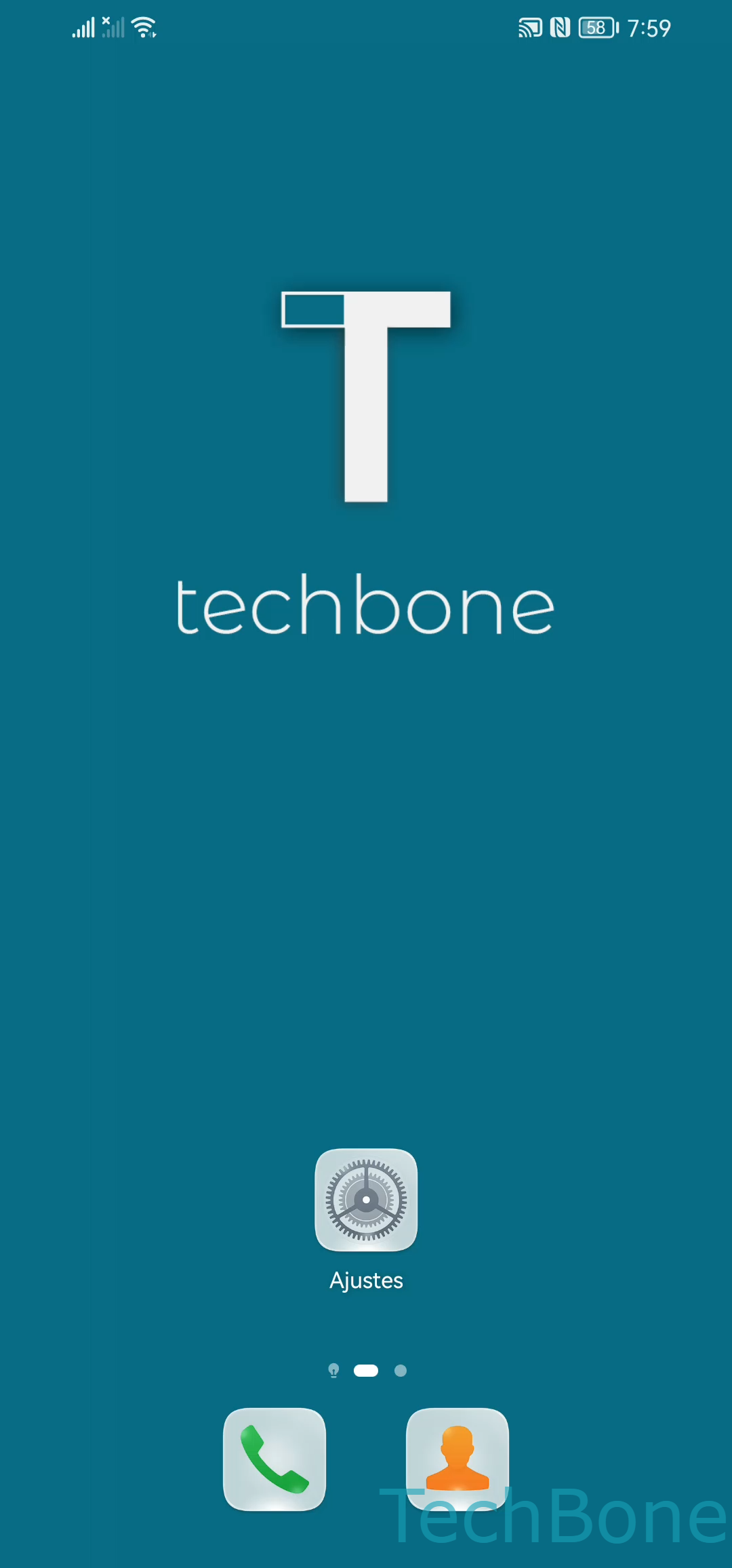
Paso 1 de 4: Abre los **Ajustes**

1

Abre los Ajustes

Simulador en vivo

Android 10 · EMUI
Activar o desactivar Huawei Beam – EMUI: paso 1 – Abre los Ajustes
Abre los Ajustes
1 / 4

Desplázate o usa los botones para el siguiente paso

Comentarios

¿Era correcta la guía?

Ayuda a otros: confirma la ruta o informa de un problema.

25

Confirmaciones

El foro verificó esta ruta

Huawei

Activar o desactivar Huawei Beam auf Huawei

Huawei Beam permite enviar fotos, vídeos o documentos a otro móvil Huawei acercando la parte trasera de ambos dispositivos. La función usa el chip NFC del teléfono, por lo que no funciona si el NFC está apagado o si el otro móvil no tiene esta tecnología.

Cuando el envío por proximidad falla o la opción parece haber desaparecido, el motivo suele ser simple: Huawei Beam está desactivado dentro de los ajustes de conexión, no en el menú principal de compartir.

Para activarlo o desactivarlo entra en Abre los AjustesPresiona Más conexionesPresiona Huawei BeamActiva o desactiva Huawei Beam.

Si necesitas transferir archivos a un móvil que no es Huawei, esta función no sirve porque depende de un protocolo propio. En ese caso conviene recurrir a otra vía de envío, como una app de mensajería o el compartir por Bluetooth.

Preguntas frecuentes

Huawei Beam no está en el menú principal de conexiones. Debes entrar en AjustesMás conexiones y buscarlo ahí junto a otras funciones NFC.