Saltar al contenido
Huawei

Huawei: Imprimir un PDF desde el móvil

La opción para imprimir un PDF en tu Huawei no aparece en la pantalla principal de la app Archivos, sino dentro del propio visor del documento. Ábrelo primero, entra en el menú del visor y localiza ahí el icono de impresión antes de elegir la impresora. Ese acceso solo se activa si tu móvil detecta una impresora disponible en la misma red.

6 min8 pasos
VersiónAndroid 10 · EMUI

Paso a paso

1 / 8

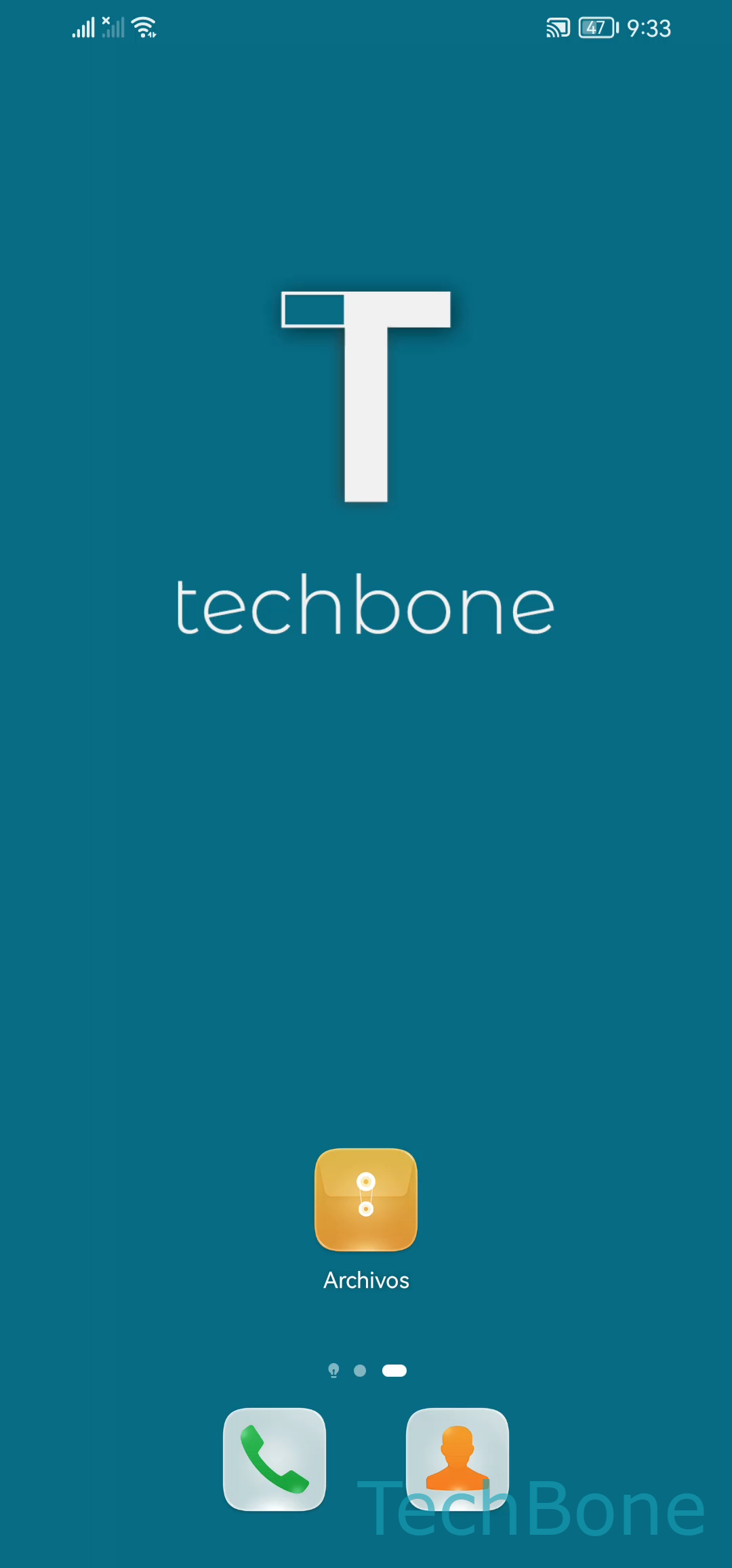
Paso 1 de 8: Abre **Archivos**

1

Abre Archivos

Simulador en vivo

Android 10 · EMUI
Imprimir un PDF desde el móvil – EMUI: paso 1 – Abre Archivos
Abre Archivos
1 / 8

Desplázate o usa los botones para el siguiente paso

Comentarios

¿Era correcta la guía?

Ayuda a otros: confirma la ruta o informa de un problema.

17

Confirmaciones

El foro verificó esta ruta

Huawei

Imprimir un PDF desde el móvil auf Huawei

Huawei permite imprimir archivos PDF sin instalar aplicaciones adicionales, pero la opción no aparece en la pantalla principal de Archivos. Está integrada en el visor del documento y solo se activa después de abrir el PDF concreto.

EMUI usa el servicio de impresión de Android para detectar impresoras compatibles con Wi-Fi Direct o conectadas a la misma red local. Si no aparece ninguna impresora en el listado, revisa antes que ambos dispositivos compartan la misma red.

Sigue esta ruta para imprimir cualquier PDF guardado en tu Huawei:

Abre ArchivosPresiona DocumentosSelecciona un Archivo PDFAbre el MenúPresiona ImprimirAbre el MenúSelecciona una ImpresoraConfigura los Ajustes de impresión y presiona Imprimir

Antes de confirmar, revisa el número de copias, el tamaño del papel y si necesitas impresión a color. Si el PDF tiene varias páginas, comprueba también el rango de páginas para evitar reimprimir el documento completo por error.

Preguntas frecuentes

Comprueba que el móvil y la impresora estén en la misma red Wi-Fi o que la impresora sea compatible con Wi-Fi Direct. Vuelve a Abre el MenúSelecciona una Impresora tras activar la conexión correcta.