Saltar al contenido
Huawei

Huawei: Expulsar la tarjeta SD de forma segura

Sacar la tarjeta SD de tu Huawei sin avisar al sistema puede dañar fotos, vídeos o documentos si alguna app sigue escribiendo datos en segundo plano. Antes de retirarla, desconéctala desde Almacenamiento en los Ajustes para cerrar esas conexiones activas. Así evitas errores de lectura al usar la tarjeta en otro dispositivo.

3 min4 pasos
VersiónAndroid 10 · EMUI

Paso a paso

1 / 4

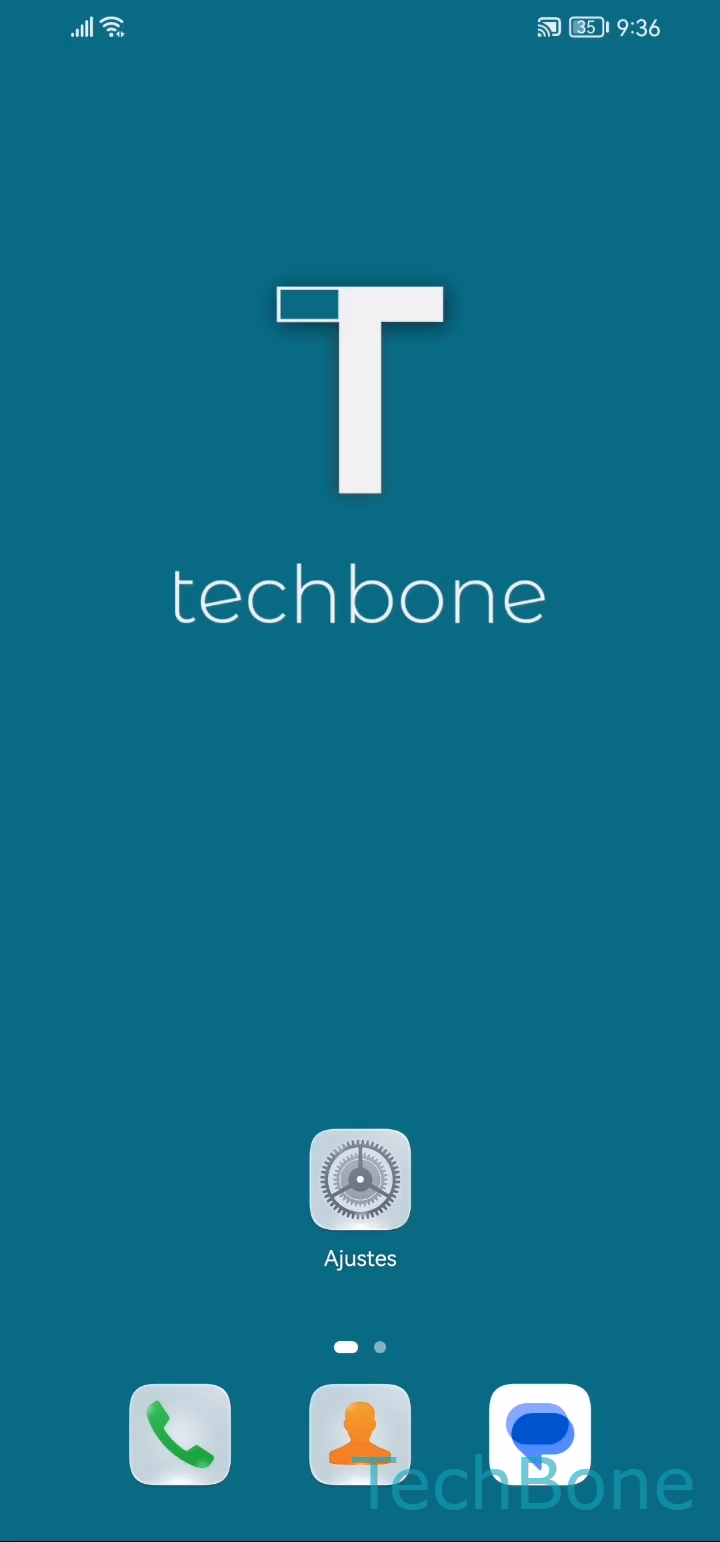
Paso 1 de 4: Abre los **Ajustes**

1

Abre los Ajustes

Simulador en vivo

Android 10 · EMUI
Expulsar la tarjeta SD correctamente – EMUI: paso 1 – Abre los Ajustes
Abre los Ajustes
1 / 4

Desplázate o usa los botones para el siguiente paso

Comentarios

¿Era correcta la guía?

Ayuda a otros: confirma la ruta o informa de un problema.

40

Confirmaciones

El foro verificó esta ruta

Huawei

Expulsar la tarjeta SD correctamente auf Huawei

Extraer la tarjeta SD de un Huawei sin expulsarla antes puede corromper archivos que el sistema todavía está escribiendo en segundo plano. Apps de galería, música o gestores de archivos acceden a la memoria externa de forma constante, incluso sin que lo notes.

Expulsar la tarjeta cierra todas las conexiones activas entre el teléfono y el almacenamiento externo. Así te aseguras de que no queden procesos escribiendo datos en el momento de retirarla físicamente.

Cómo expulsar la tarjeta SD

Sigue esta ruta: Abre los AjustesPresiona AlmacenamientoPresiona Tarjeta de memoriaPresiona Desconectar.

Una vez que el sistema confirma la desconexión, puedes extraer la tarjeta físicamente sin riesgo de pérdida de datos.

Si solo quieres liberar espacio o borrar contenido, expulsar la tarjeta no es el paso adecuado. En ese caso conviene revisar las opciones de almacenamiento o formatear la tarjeta desde el mismo menú, con la tarjeta insertada.

Preguntas frecuentes

El sistema puede estar escribiendo datos en ese momento. Si retiras la tarjeta sin usar Presiona Desconectar, algunos archivos pueden quedar incompletos o corromperse.