
Huawei
Cambiar de tema auf Huawei
En los móviles Huawei con EMUI, la gestión de temas se reparte entre la app Temas y los ajustes de pantalla principal. Por eso la ruta para cambiar de tema no siempre resulta evidente a la primera.
Dónde se elige el tema
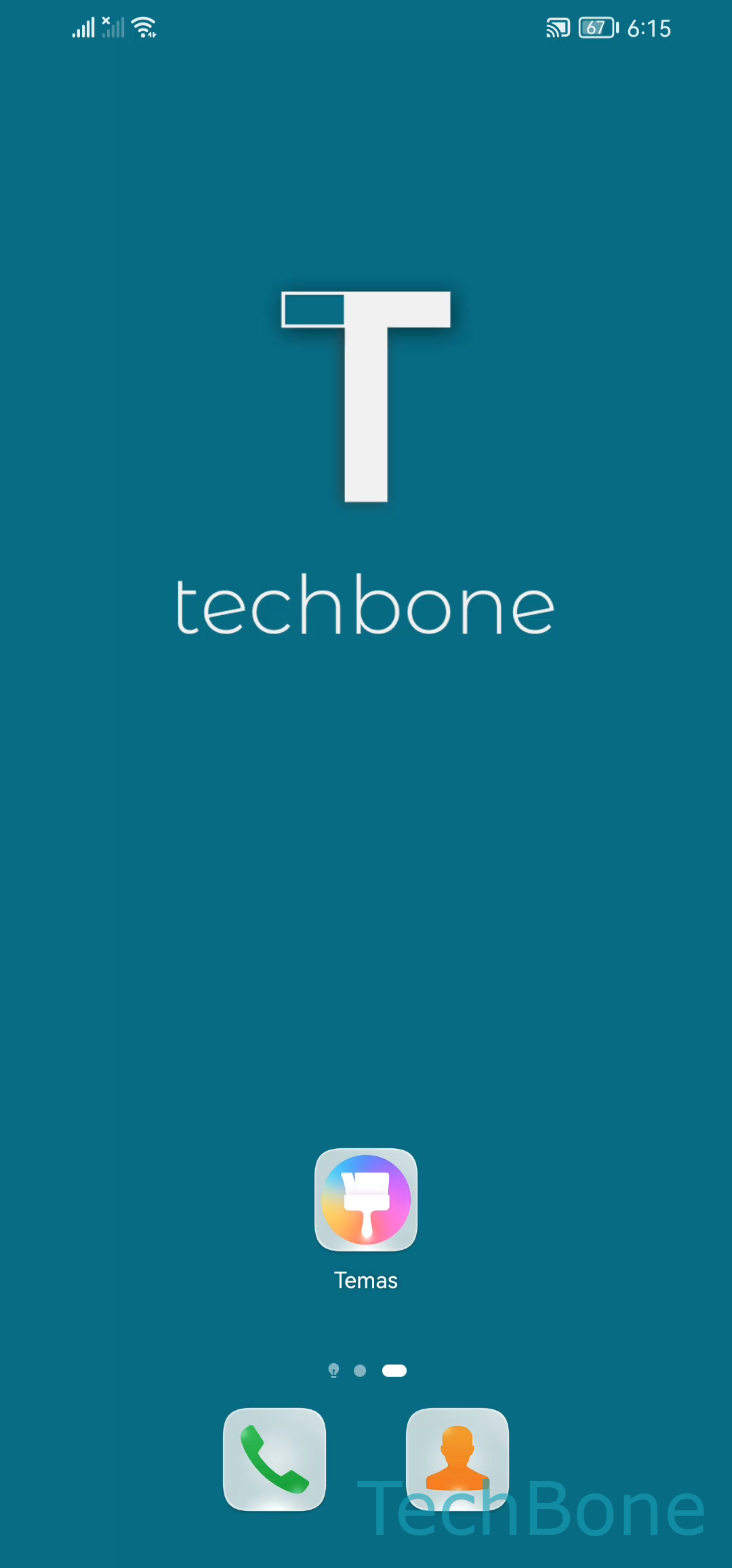
Abre Temas y presiona Yo. Desde ahí puedes elegir un tema preestablecido directamente o entrar en Temas para ver el catálogo completo.
Selecciona el tema que te interese y presiona Personalizar. En esta pantalla eliges qué elementos aplicar: fondo de pantalla, iconos, tipografía o sonidos, según lo que ofrezca ese tema en concreto.
Aplicar y ajustar
Marca las Opciones deseadas y presiona Aplicar para que los cambios se guarden en la pantalla de inicio y bloqueo. Si solo quieres cambiar el fondo sin tocar iconos, desmarca el resto de opciones antes de confirmar.
Los temas preinstalados suelen aplicarse sin problemas. Con temas de terceros gratuitos o de pago, revisa que sean compatibles con tu versión de EMUI antes de descargarlos, porque un tema mal optimizado puede dejar iconos o widgets desalineados.