
Huawei
Cambiar el tamaño de los widgets auf Huawei
En EMUI, muchos widgets funcionan como recuadros de tamaño fijo pensados para mostrar una cantidad limitada de información. Cuando un widget aparece cortado, con texto solapado o sin espacio para todos sus elementos, el motivo suele ser que ocupa menos celdas de las que necesita para mostrar su contenido completo.
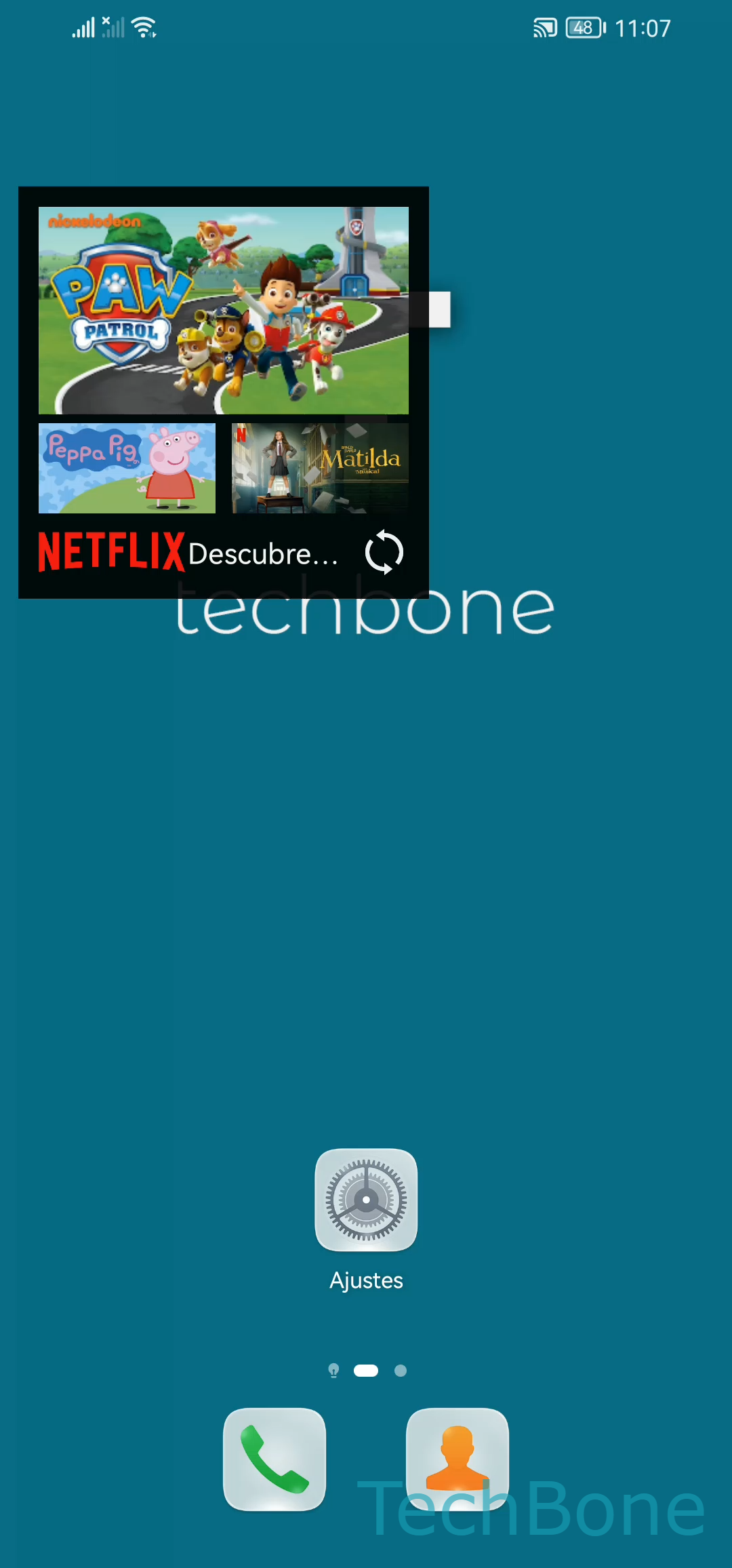
No todos los widgets admiten cambio de tamaño. Algunos accesos directos o widgets de una sola aplicación tienen un tamaño fijo definido por el desarrollador. Los que sí son redimensionables muestran bordes de arrastre al mantenerlos presionados.
Cómo redimensionar un widget
Sigue esta ruta: Mantén presionado un Widget ➔ Arrastra los Bordes para redimensionar el Widget ➔ Presiona en la Pantalla de iniciopara terminar. Si el widget vuelve a su tamaño original al soltarlo, ya alcanzó su límite mínimo o máximo.
Si el widget no cambia de tamaño aunque muevas los bordes, elimínalo de la pantalla de inicio y vuelve a añadirlo desde el menú de widgets; a veces aparece con un tamaño diferente disponible.
Al ampliar un widget, los iconos o widgets cercanos pueden desplazarse a otra página de la pantalla de inicio si no queda espacio suficiente en la cuadrícula. Comprueba antes cuántas celdas libres tienes alrededor para evitar reorganizar toda la pantalla sin querer.