Saltar al contenido
OnePlus

OnePlus: Activar o desactivar el cajón de aplicaciones

El cajón de aplicaciones de OnePlus se activa desde los ajustes de pantalla de inicio, no desde el lanzador. Ahí eliges entre el modo estándar, con todos los iconos sueltos, y el modo cajón, que agrupa tus apps en un área separada accesible con un deslizamiento.

3 min4 pasos
VersiónAndroid 12 · Oxygenos 12

Paso a paso

1 / 4

Paso 1 de 4: Abre los **Ajustes**

1

Abre los Ajustes

Simulador en vivo

Android 12 · Oxygenos 12
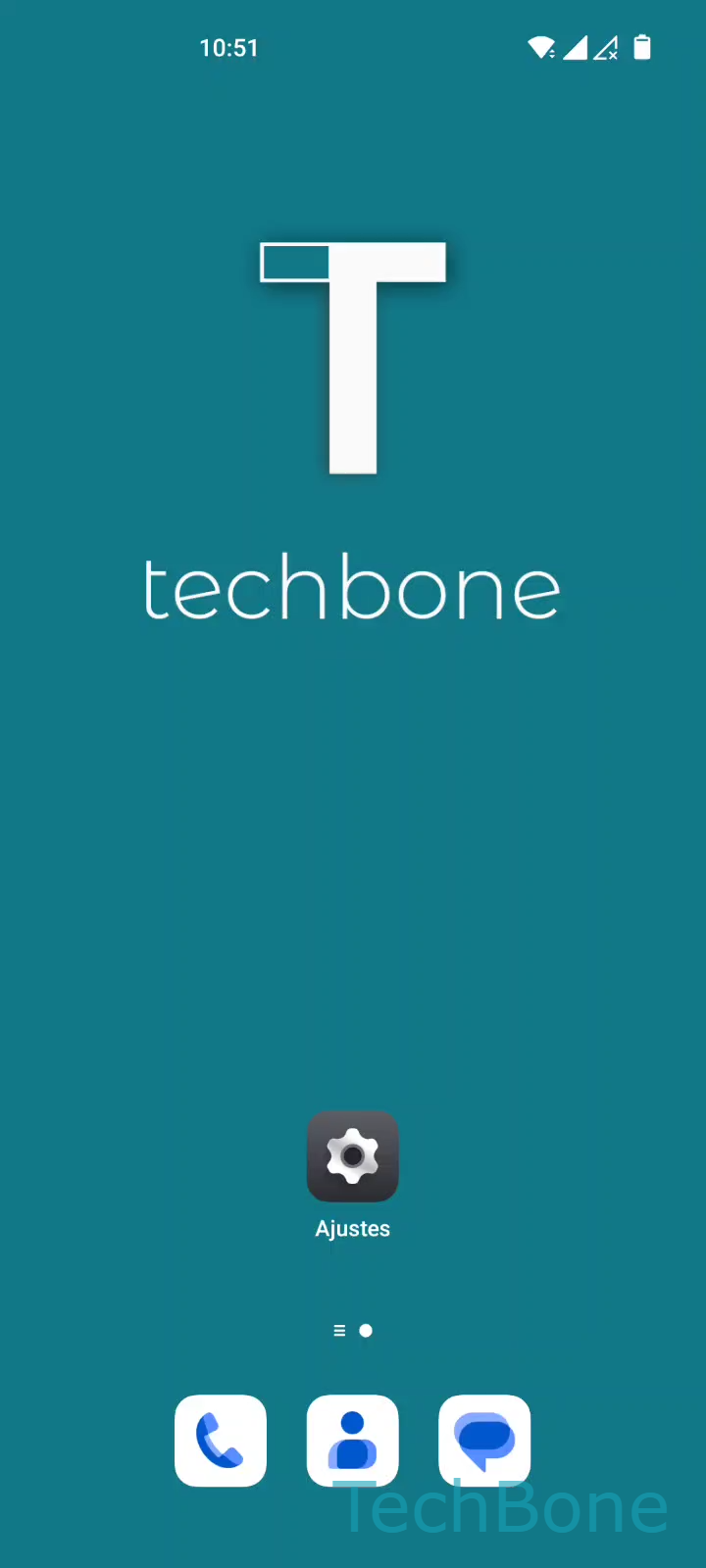
Cajón de aplicaciones: activar o desactivar – Oxygenos 12: paso 1 – Abre los Ajustes
Abre los Ajustes
1 / 4

Desplázate o usa los botones para el siguiente paso

Comentarios

¿Era correcta la guía?

Ayuda a otros: confirma la ruta o informa de un problema.

97

Confirmaciones

El foro verificó esta ruta

OnePlus

Cajón de aplicaciones: activar o desactivar auf OnePlus

El modo de la pantalla de inicio en OxygenOS decide si las aplicaciones aparecen sueltas en la pantalla principal o agrupadas en un cajón separado.

Con el cajón de aplicaciones activado, la pantalla de inicio solo muestra los widgets y accesos que colocas tú. Todas las apps instaladas quedan disponibles al deslizar hacia arriba, sin ocupar espacio en las páginas principales. Si prefieres el diseño clásico, el modo estándar coloca cada icono directamente en la pantalla de inicio, sin pantalla adicional.

Para cambiar entre ambos modos entra en Abre los AjustesPresiona Pantalla de inicio y pantalla bloqueadaPresiona Modo de pantalla de inicioSelecciona Modo estándar o Modo cajón y presiona Aplicar.

El cambio se aplica de inmediato y reorganiza los iconos sin eliminar ninguna app instalada. Si usas un launcher de terceros, esta opción puede no surtir efecto porque ese lanzador sustituye la interfaz nativa de OxygenOS.

Preguntas frecuentes

Esa opción no está en el lanzador sino en los ajustes del sistema. Entra en Abre los AjustesPresiona Pantalla de inicio y pantalla bloqueadaPresiona Modo de pantalla de inicio para encontrarla.