
OnePlus
Crear carpetas en la pantalla de inicio auf OnePlus
Un inicio saturado de iconos suele deberse a que cada app instalada se coloca automáticamente en la pantalla principal, sin que el sistema las organice por categorías. En OnePlus, con OxygenOS sobre Android, la solución no requiere ninguna app adicional: el propio lanzador permite agrupar iconos en carpetas directamente sobre el fondo de pantalla.
El proceso es el mismo tanto si tu OnePlus muestra todas las apps en el inicio como si usas un cajón de aplicaciones separado. Solo cambia el punto de partida: en el primer caso trabajas sobre los iconos del inicio, en el segundo primero los arrastras hasta ahí.
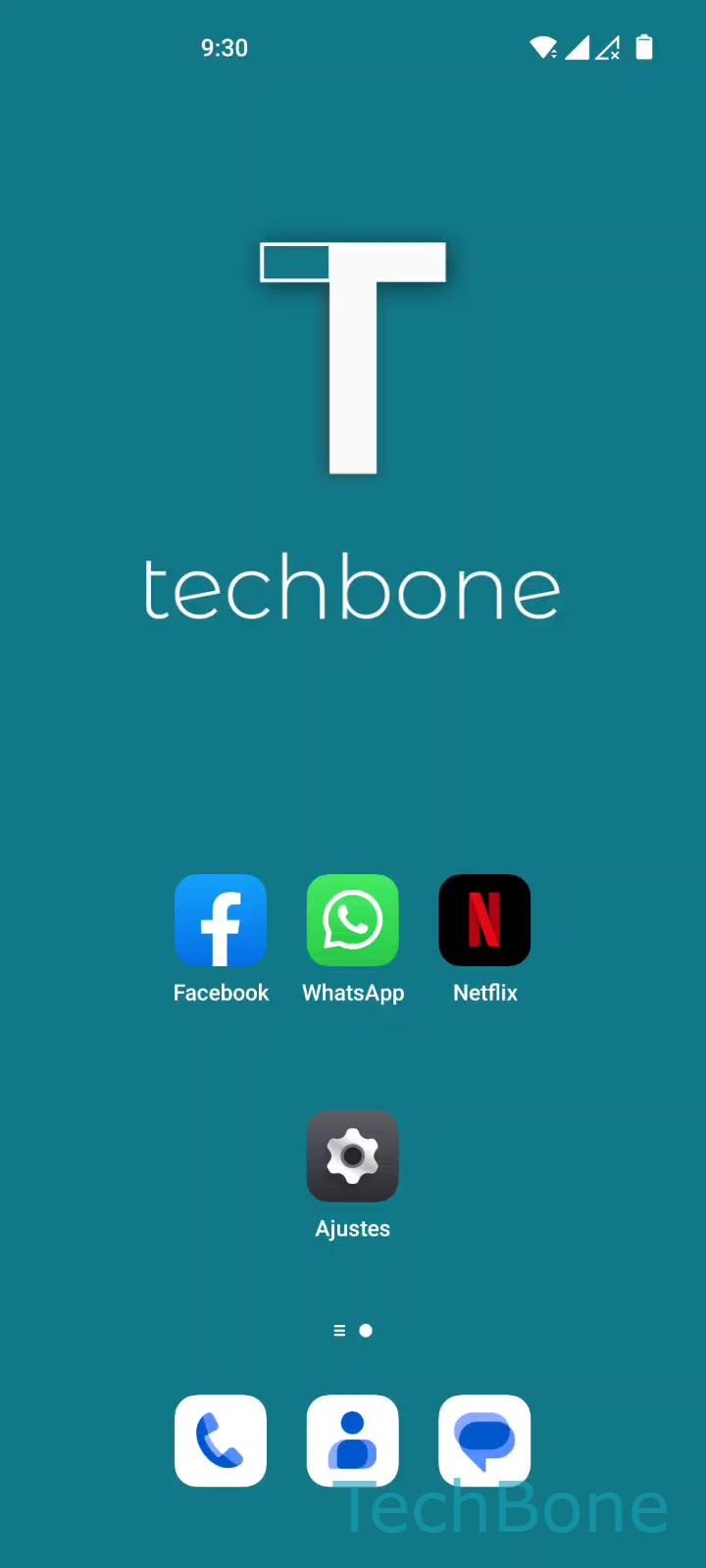
Para crear la carpeta: Mantén un Área libreen la pantalla de inicio ➔ Selecciona las Aplicacionesdeseadas ➔ Presiona Crear carpeta. El sistema agrupa automáticamente los iconos seleccionados en una única carpeta, que puedes renombrar tocando su título.
Si lo que buscas es reducir por completo el número de iconos visibles, valora ocultar apps poco usadas en lugar de solo agruparlas, ya que las carpetas siguen ocupando un espacio visible en la pantalla.