
Saltar al contenido
OnePlus

OnePlus: eliminar carpetas de la pantalla de inicio

Mantén presionada una carpeta de la pantalla de inicio y OxygenOS te muestra dos acciones distintas para deshacerte de ella. Una elimina la carpeta junto con todas las apps que contiene, la otra solo quita la agrupación y devuelve los iconos sueltos a la pantalla de inicio. Revisa cuál necesitas antes de confirmar para no perder accesos directos que quieres conservar.

2 min2 pasos
VersiónAndroid 12 · Oxygenos 12

Paso a paso

1 / 2

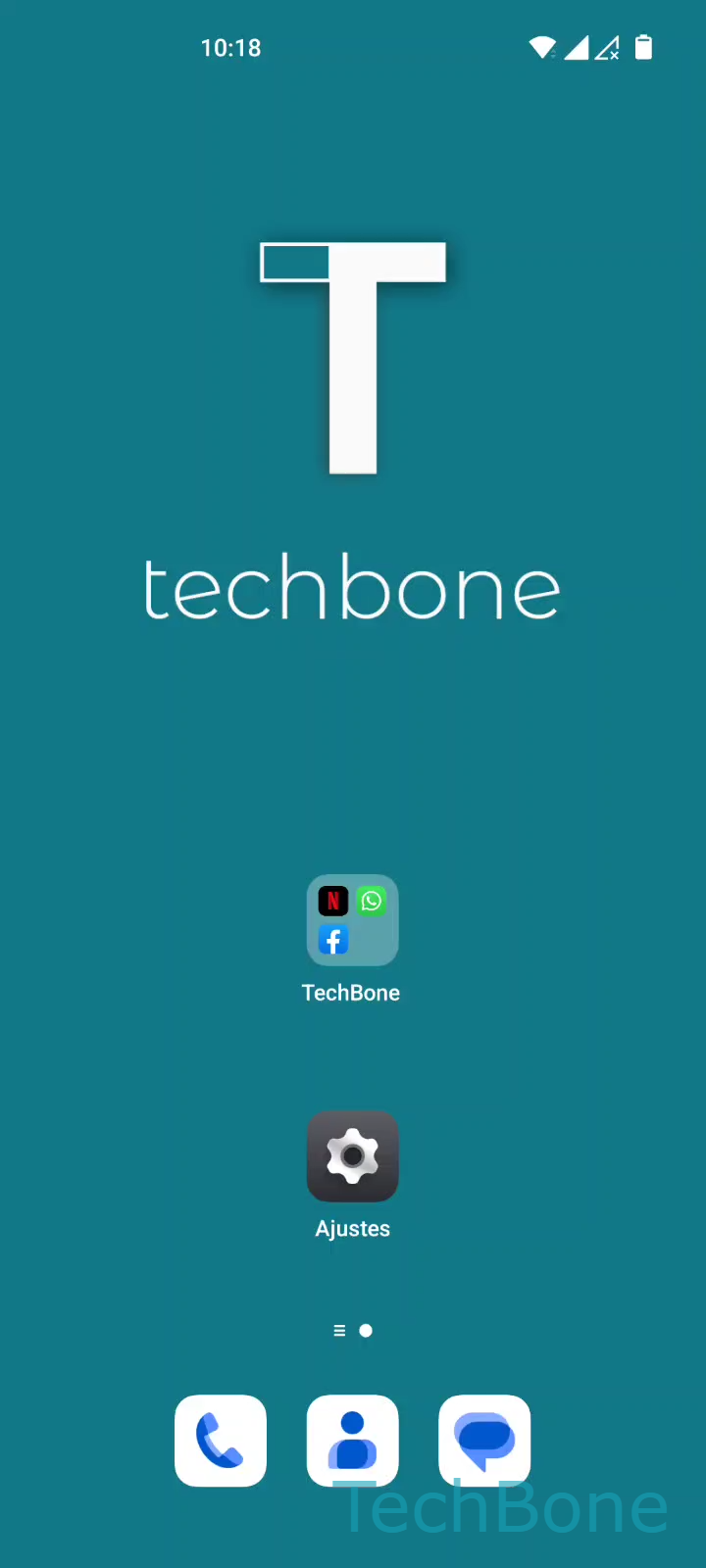
Paso 1 de 2: Mantén presionado una **Carpeta**

1

Mantén presionado una Carpeta

Simulador en vivo

Android 12 · Oxygenos 12
Eliminar carpetas de la pantalla de inicio – Oxygenos 12: paso 1 – Mantén presionado una Carpeta
Mantén presionado una Carpeta
1 / 2

Desplázate o usa los botones para el siguiente paso

Comentarios

¿Era correcta la guía?

Ayuda a otros: confirma la ruta o informa de un problema.

31

Confirmaciones

El foro verificó esta ruta

OnePlus

Eliminar carpetas de la pantalla de inicio auf OnePlus

Las carpetas en la pantalla de inicio de OnePlus agrupan varias apps bajo un mismo icono. Cuando una carpeta deja de tener sentido, no hace falta moverla a la última página ni dejarla acumulando espacio.

OxygenOS ofrece dos acciones diferentes al mantener presionada una carpeta. Elige la opción correcta según lo que quieras conservar:

Mantén presionado una CarpetaPresiona Eliminar (eliminar también las apps) o Quitar carpeta (mantener las apps y moverlas a la pantalla de inicio)

La opción Eliminar borra la carpeta y todas las aplicaciones que contiene, como si las desinstalaras desde la pantalla de inicio. Úsala solo si de verdad no necesitas esas apps ahí.

La opción Quitar carpeta deshace la agrupación pero conserva cada app. Todas vuelven a aparecer como iconos sueltos en la pantalla de inicio, ocupando el espacio que antes tenía la carpeta.

Si tu objetivo es solo ordenar la pantalla sin perder accesos directos, Quitar carpeta es la opción segura. Si la carpeta completa te resulta inútil, Eliminar resuelve el problema en un solo paso.

Preguntas frecuentes

Eliminar borra la carpeta y todas las apps que contiene. Quitar carpeta solo deshace la agrupación y deja las apps sueltas en la pantalla de inicio.