
OnePlus
Mover aplicaciones a una carpeta auf OnePlus
En OxygenOS, cada aplicación instalada ocupa un icono independiente en la pantalla de inicio. Cuando el número de apps crece, la pantalla pierde orden y localizar una función concreta se vuelve lento.
La función de carpetas resuelve este problema agrupando varias aplicaciones bajo un solo icono. El sistema reconoce automáticamente el gesto de mantener pulsado y arrastrar, sin necesidad de activar nada en los ajustes.
Cómo mover una aplicación a una carpeta
Sigue este orden en tu pantalla de inicio:
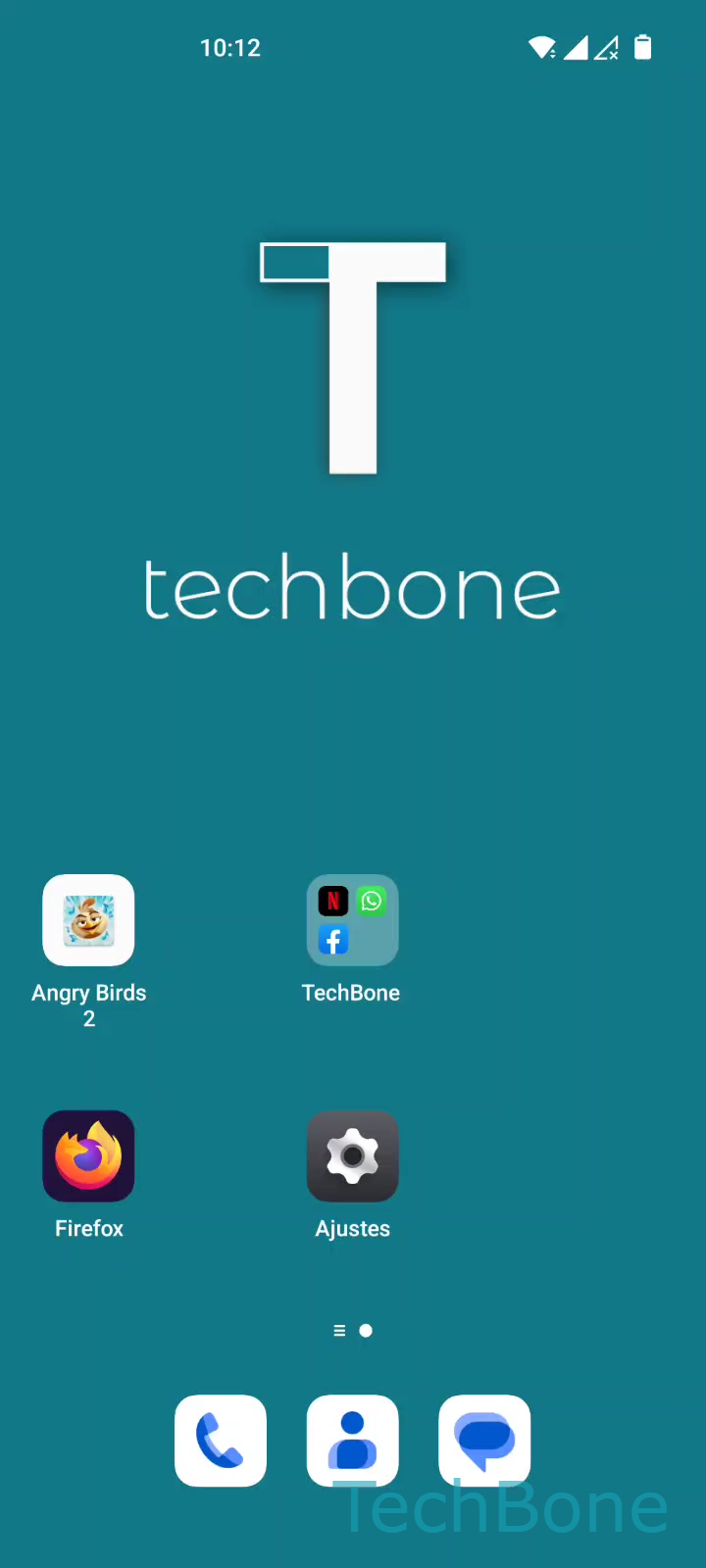
Mantén un área libre en la pantalla de inicio ➔ Selecciona las aplicaciones deseadas ➔ Arrastra las aplicaciones seleccionadas a una carpeta ➔ Suelta las aplicaciones para moverlas a la carpeta
Si aún no existe ninguna carpeta, arrastra un icono sobre otro para crearla; OxygenOS la genera automáticamente y puedes renombrarla después.
Este método sirve para dos o más aplicaciones a la vez si las seleccionas antes de arrastrar. Si solo buscas ocultar una app puntual sin agruparla, es más práctico moverla al cajón de aplicaciones en lugar de crear una carpeta nueva.
Mover apps a una carpeta no las desinstala ni cambia sus permisos; solo reorganiza su posición visual en la pantalla de inicio.