Saltar al contenido
OnePlus

OnePlus: Cambiar el teclado predeterminado en Oxygenos

Si instalas SwiftKey, Microsoft Teclado u otra app similar en tu OnePlus, el sistema sigue escribiendo con Gboard aunque la nueva app aparezca instalada. El cambio de teclado predeterminado no ocurre solo: hay que activarlo manualmente en la gestión de métodos de entrada de OxygenOS.

4 min5 pasos
VersiónAndroid 12 · Oxygenos 12

Paso a paso

1 / 5

Paso 1 de 5: Abre los **Ajustes**

1

Abre los Ajustes

Simulador en vivo

Android 12 · Oxygenos 12
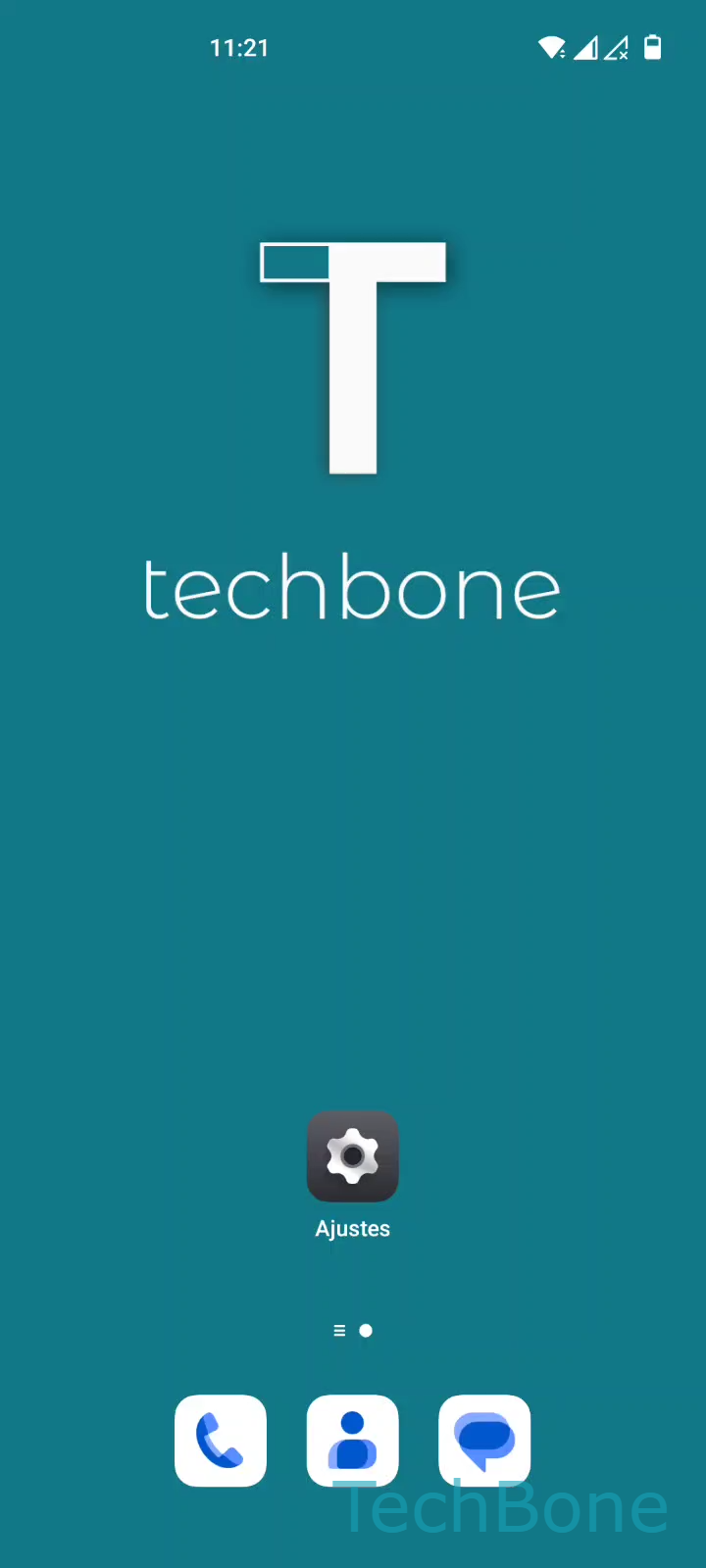
Cambiar el teclado predeterminado – Oxygenos 12: paso 1 – Abre los Ajustes
Abre los Ajustes
1 / 5

Desplázate o usa los botones para el siguiente paso

Comentarios

¿Era correcta la guía?

Ayuda a otros: confirma la ruta o informa de un problema.

90

Confirmaciones

El foro verificó esta ruta

OnePlus

Cambiar el teclado predeterminado auf OnePlus

En Android, cada app de teclado instalada queda registrada como método de entrada disponible, pero el sistema mantiene uno solo activo a la vez. Instalar una app nueva no reemplaza a Gboard automáticamente: el cambio se controla desde un ajuste central independiente de la instalación.

Esta gestión vive en Abre los AjustesPresiona Ajustes del sistemaPresiona Teclado y método de entradaPresiona Teclado actualSelecciona un Teclado. Ahí ves todos los teclados instalados y eliges cuál recibe el foco al abrir cualquier campo de texto.

El teclado seleccionado se usa en todas las apps del sistema, no solo en una. Si cambias de opinión, puedes repetir el mismo camino y volver a elegir Gboard u otra app sin desinstalar nada.

Ten en cuenta que el diccionario personalizado, los gestos configurados y los temas suelen ser específicos de cada app de teclado. Cambiar de método de entrada no traslada esas preferencias entre apps.

Preguntas frecuentes

Android solo lo añade a la lista de teclados disponibles. Debes activarlo manualmente en Teclado y método de entradaTeclado actualSelecciona un Teclado para que se use al escribir.