
OnePlus
Cambiar el idioma del teclado al escribir auf OnePlus
El teclado de OnePlus, basado en OxygenOS, permite tener varios idiomas activos al mismo tiempo. Cuando escribes un mensaje y el sistema autocorrige palabras que no existen en el idioma que necesitas, normalmente el segundo idioma sigue instalado pero no está seleccionado en ese momento.
La tecla de cambio de idioma, con forma de globo terráqueo, aparece junto a la barra espaciadora solo cuando hay más de un idioma configurado en el teclado. Si no la ves, revisa primero que el idioma adicional esté añadido en los ajustes de idioma y entrada antes de buscar el icono.
Cómo cambiar el idioma mientras escribes
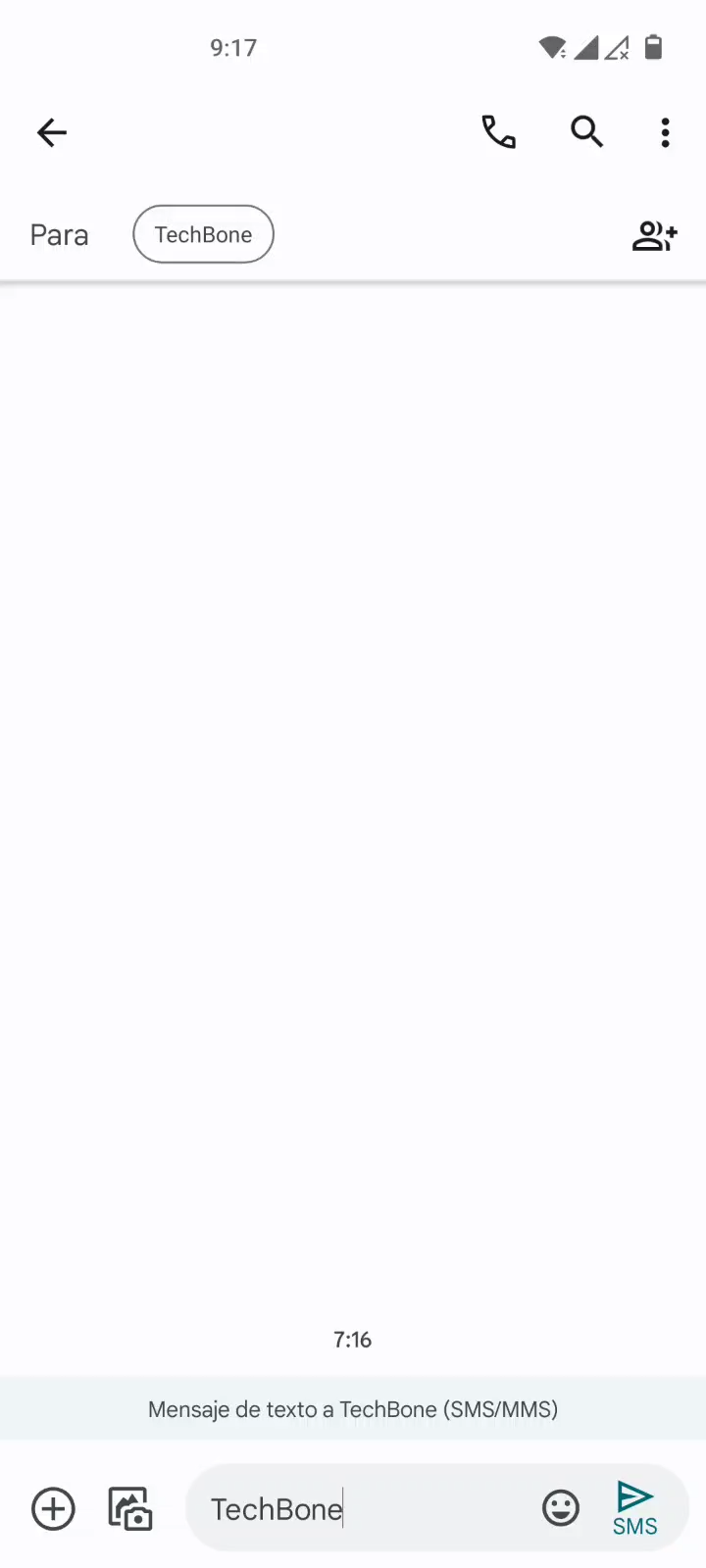
Sigue esta ruta dentro de cualquier app con el teclado activo:
Selecciona un Campo de texto ➔ Presiona la Tecla de cambio de idioma (globo) o mantén presionado la Barra espaciadora ➔ Selecciona un Idioma
Si mantienes presionada la barra espaciadora, aparece una lista con todos los idiomas activos en el teclado. Tocar directamente el icono del globo suele alternar entre los dos últimos idiomas usados, sin mostrar la lista completa.
Cuando el cambio no funciona o el icono no aparece, el problema casi siempre está en la configuración del teclado y no en el sistema operativo. Revisar los idiomas activos en los ajustes del teclado suele resolverlo sin reiniciar el móvil.