
Saltar al contenido
OnePlus

OnePlus: cambiar el acceso directo de la pantalla bloqueada

El acceso directo de la pantalla bloqueada de tu OnePlus se configura desde los ajustes de pantalla de inicio y bloqueo, en un apartado dedicado a esos iconos rápidos. Ahí puedes cambiar el Asistente de Google por Google Pay, los controles del dispositivo o desactivar el atajo por completo. La opción está pensada para ajustar qué función se abre sin desbloquear el teléfono.

3 min4 pasos
VersiónAndroid 12 · Oxygenos 12

Paso a paso

1 / 4

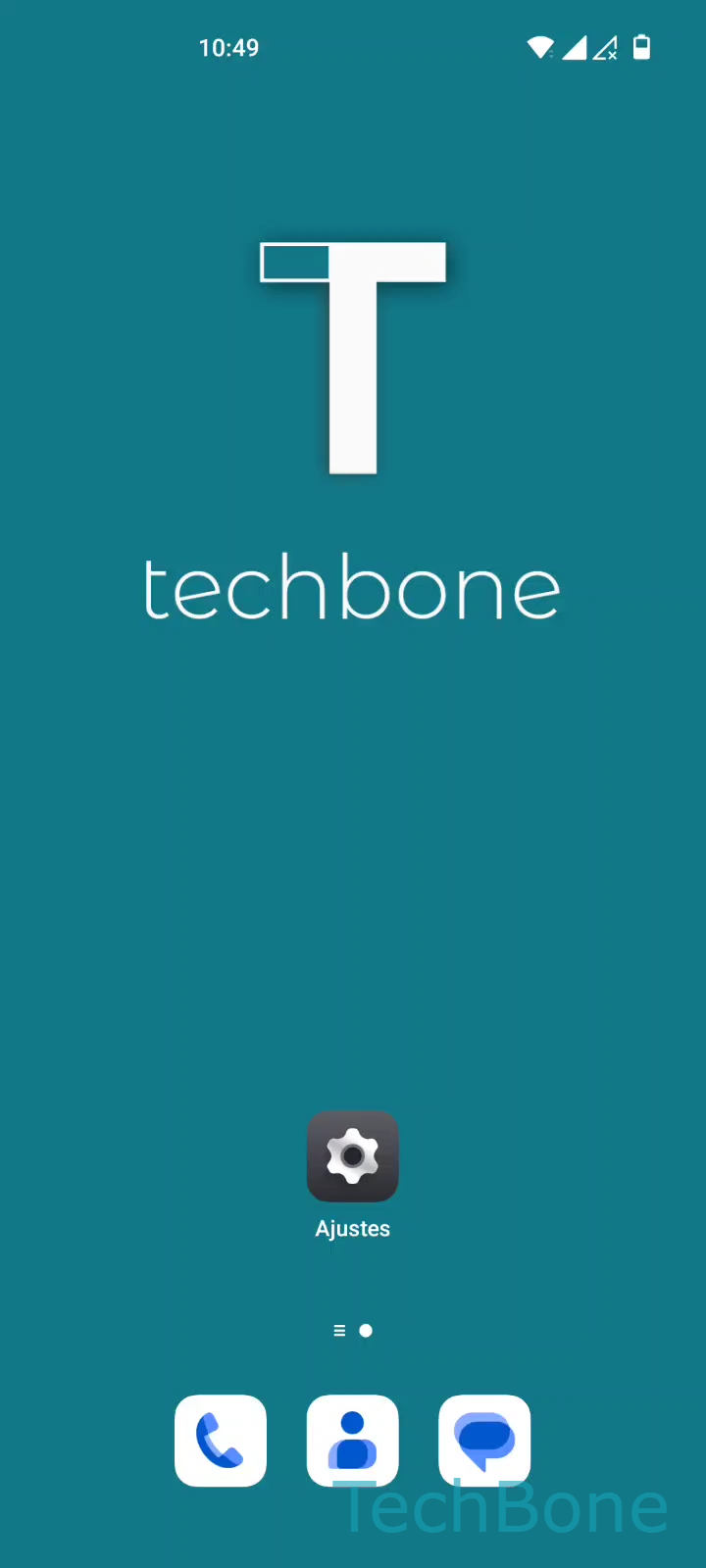
Paso 1 de 4: Abre los **Ajustes**

1

Abre los Ajustes

Simulador en vivo

Android 12 · Oxygenos 12
Cambiar acceso directo de la pantalla de bloqueo – Oxygenos 12: paso 1 – Abre los Ajustes
Abre los Ajustes
1 / 4

Desplázate o usa los botones para el siguiente paso

Comentarios

¿Era correcta la guía?

Ayuda a otros: confirma la ruta o informa de un problema.

55

Confirmaciones

El foro verificó esta ruta

OnePlus

Cambiar acceso directo de la pantalla de bloqueo auf OnePlus

Los iconos de acceso rápido en la pantalla bloqueada de OnePlus permiten abrir el Asistente de Google, Google Pay o los controles del dispositivo sin desbloquear el equipo. Esta función forma parte de Oxygenos y se controla desde un único menú de personalización de la pantalla bloqueada.

Por seguridad, algunas apps o accesos quedan limitados: aunque toques el icono, ciertas acciones te pedirán el patrón, PIN o huella antes de continuar. Si prefieres que ese hueco quede vacío, puedes seleccionar la opción Nada y el icono desaparece de la pantalla bloqueada.

Para cambiar el acceso directo:

Abre los AjustesPresiona Pantalla de inicio y pantalla bloqueadaPresiona Accesos directos de pantalla bloqueadaSelecciona Asistente de Google, Google Pay, Controles del dispositivo o Nada

Si lo que buscas es bloquear el acceso a notificaciones o a la cámara desde la pantalla bloqueada, ese ajuste vive en otro apartado de privacidad y no se resuelve desde este menú.

Preguntas frecuentes

Sí. En Accesos directos de pantalla bloqueada selecciona Nada y el icono deja de mostrarse, aunque el espacio en la pantalla bloqueada queda vacío en su lugar.