
Saltar al contenido
OnePlus

OnePlus: Cambiar el tamaño de los widgets en la pantalla de inicio

Mantén presionado un widget en la pantalla de inicio de tu OnePlus y arrastra sus bordes para ajustar el tamaño al instante. No necesitas borrarlo ni volver a colocarlo, y la edición termina al tocar un área libre de la pantalla.

3 min3 pasos
VersiónAndroid 12 · Oxygenos 12

Paso a paso

1 / 3

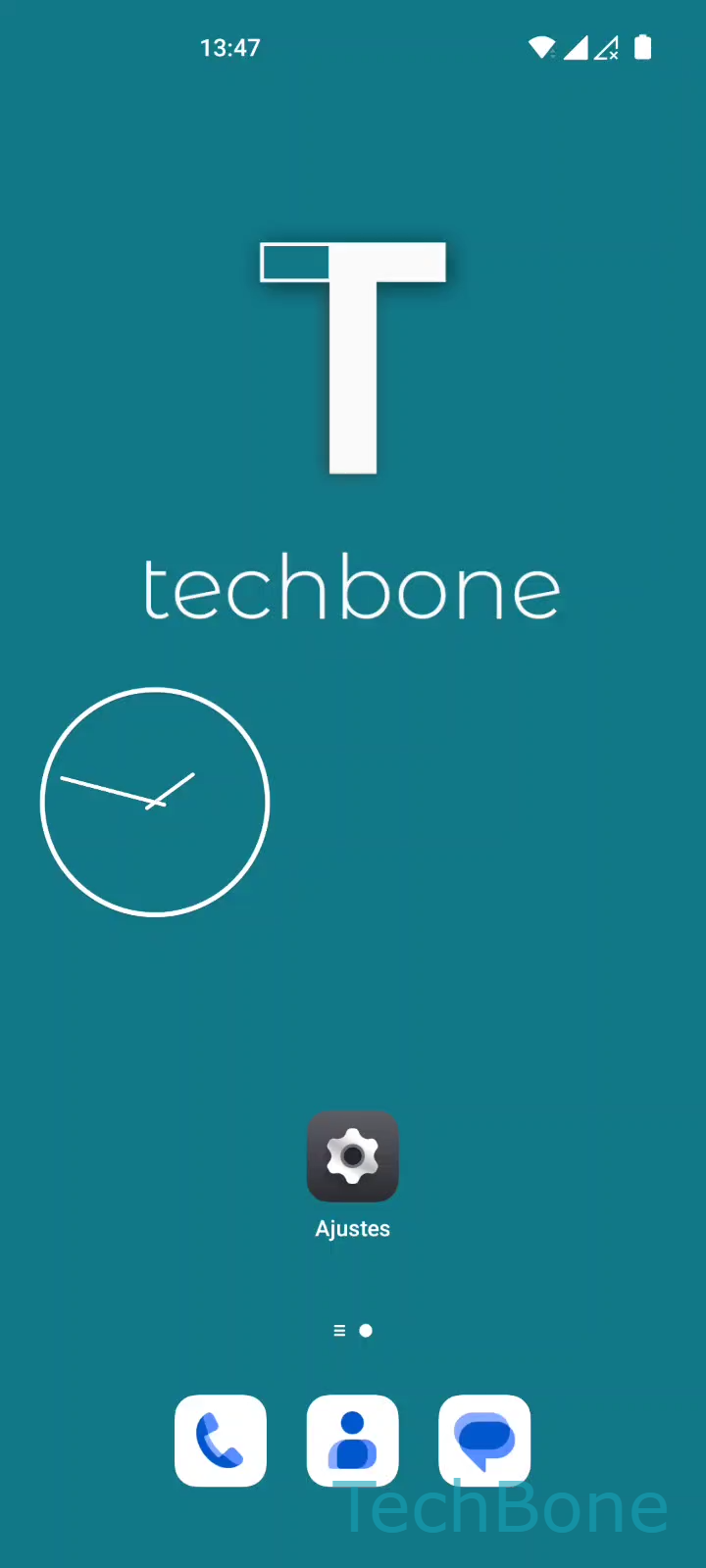
Paso 1 de 3: Mantén presionado un **Widget**

1

Mantén presionado un Widget

Simulador en vivo

Android 12 · Oxygenos 12
Cambiar el tamaño de los widgets – Oxygenos 12: paso 1 – Mantén presionado un Widget
Mantén presionado un Widget
1 / 3

Desplázate o usa los botones para el siguiente paso

Comentarios

¿Era correcta la guía?

Ayuda a otros: confirma la ruta o informa de un problema.

87

Confirmaciones

El foro verificó esta ruta

OnePlus

Cambiar el tamaño de los widgets auf OnePlus

En OxygenOS, los widgets que admiten distintos tamaños se ajustan directamente sobre la pantalla de inicio, sin abrir ningún menú de configuración.

El propio widget define un tamaño mínimo y máximo según su diseño. Por eso no todos muestran los mismos puntos de arrastre ni se reducen al mismo nivel.

Para cambiar el tamaño de un widget en tu OnePlus, sigue este orden:

Mantén presionado un WidgetArrastra los Bordes para redimensionar el WidgetPresiona en un Área libre para terminar la edición

Al mantener presionado el widget aparecen los controladores en sus bordes. Arrastra cualquiera de ellos hacia dentro o hacia fuera para reducir o ampliar el espacio que ocupa. Los iconos y widgets cercanos se reorganizan según el espacio disponible en esa pantalla.

Si el widget no reacciona al arrastre, su diseño probablemente tiene un tamaño fijo. En ese caso, revisa si la app del widget ofrece otra variante con medidas distintas.

Preguntas frecuentes

Esos widgets tienen un tamaño fijo definido por la app y no admiten ajuste manual. Comprueba si la app ofrece otra variante del mismo widget con un tamaño distinto.