
Saltar al contenido
OnePlus

OnePlus: mover widgets en la pantalla de inicio

En tu OnePlus, mover un widget de la pantalla de inicio empieza con una pulsación larga sobre él hasta que se activa el modo de edición, momento en el que puedes arrastrarlo a la posición que prefieras. Para que el desplazamiento funcione sin problemas conviene dejar espacio libre alrededor, ya que otros iconos o widgets cercanos pueden ocupar esa zona. Si al soltarlo vuelve a su lugar original, comprueba que la pantalla de destino tenga hueco suficiente antes de intentarlo de nuevo.

3 min3 pasos
VersiónAndroid 12 · Oxygenos 12

Paso a paso

1 / 3

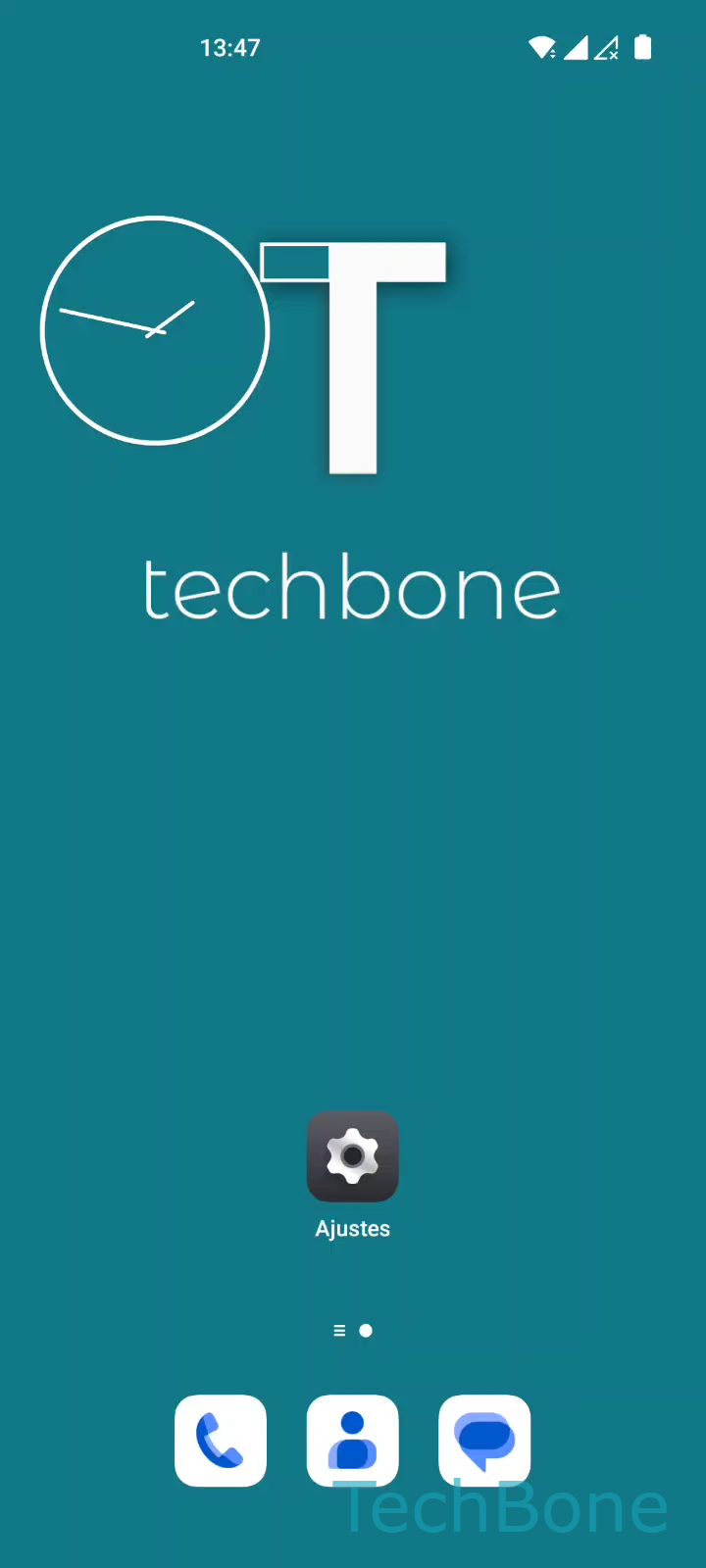
Paso 1 de 3: Mantén presionado un **Widget**

1

Mantén presionado un Widget

Simulador en vivo

Android 12 · Oxygenos 12
Mover widgets en la pantalla de inicio – Oxygenos 12: paso 1 – Mantén presionado un Widget
Mantén presionado un Widget
1 / 3

Desplázate o usa los botones para el siguiente paso

Comentarios

¿Era correcta la guía?

Ayuda a otros: confirma la ruta o informa de un problema.

30

Confirmaciones

El foro verificó esta ruta

OnePlus

Mover widgets en la pantalla de inicio auf OnePlus

Los widgets en OxygenOS ocupan una cuadrícula fija en la pantalla de inicio. Si no hay suficientes celdas libres alrededor, el sistema no permite completar el arrastre y el widget regresa a su posición original.

Para moverlo correctamente, activa primero el modo de edición manteniendo presionado el widget hasta que la pantalla vibre y aparezcan las opciones de organización. A partir de ahí, sigue esta ruta: Mantén presionado el widgetMueve el widget a la posición deseadaSuelta el widget para colocarlo.

Durante el arrastre, otros iconos o widgets pueden desplazarse automáticamente para hacer espacio. Si la pantalla de inicio está completamente ocupada, el sistema no reorganiza el contenido y el movimiento falla en silencio.

En ese caso, elimina temporalmente un icono o crea una pantalla adicional antes de repetir el proceso. También conviene comprobar que el widget no esté anclado por una función de bloqueo de diseño, ya que esto impide cualquier arrastre aunque haya espacio disponible.

Preguntas frecuentes

Indica que no había espacio suficiente en la cuadrícula de destino. Libera esa zona eliminando un icono o widget cercano antes de intentarlo de nuevo.