Saltar al contenido
Oppo

Oppo: Cambiar la acción al deslizar hacia abajo en la pantalla de inicio

En los Ajustes de tu Oppo puedes decidir qué pasa al deslizar el dedo hacia abajo en una zona libre de la pantalla de inicio. Dentro del apartado Pantalla de inicio y pantalla bloqueada eliges entre activar la Búsqueda global o el Panel de notificaciones para ese gesto, ya que ColorOS solo permite una función a la vez. Ajusta esta preferencia según prefieras buscar apps o revisar avisos con ese movimiento.

3 min4 pasos
VersiónAndroid 12 · Coloros 12

Paso a paso

1 / 4

Paso 1 de 4: Abre los **Ajustes**

1

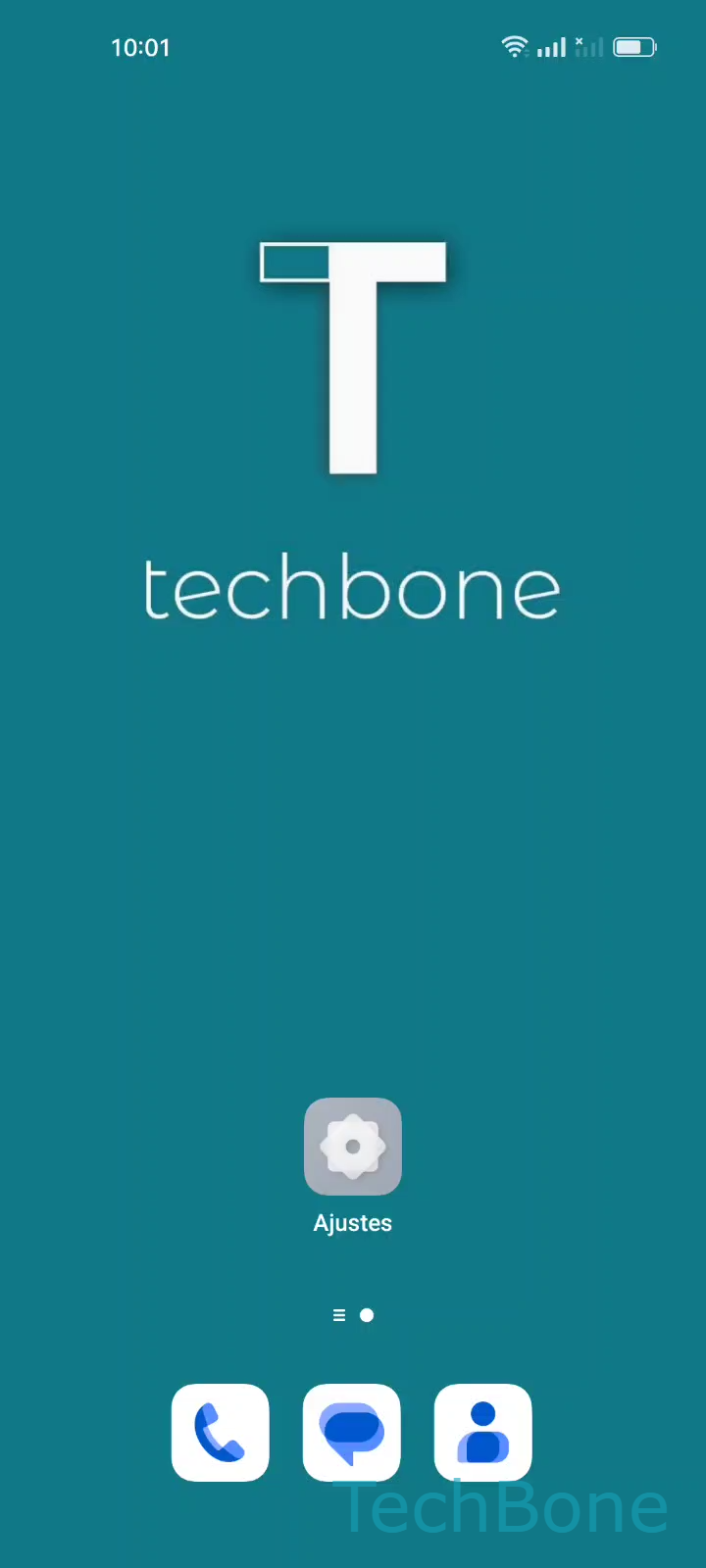
Abre los Ajustes

Simulador en vivo

Android 12 · Coloros 12
Cambiar la acción al deslizar hacia abajo en la pantalla de inicio – Coloros 12: paso 1 – Abre los Ajustes
Abre los Ajustes
1 / 4

Desplázate o usa los botones para el siguiente paso

Comentarios

¿Era correcta la guía?

Ayuda a otros: confirma la ruta o informa de un problema.

65

Confirmaciones

El foro verificó esta ruta

Oppo

Cambiar la acción al deslizar hacia abajo en la pantalla de inicio auf Oppo

El deslizamiento hacia abajo en un espacio vacío de la pantalla de inicio activa una función de acceso rápido de ColorOS. Este gesto está vinculado a una sola acción del sistema: abrir la búsqueda global o desplegar el panel de notificaciones. Cuando el gesto no hace lo que esperas, normalmente la opción configurada no coincide con el resultado que buscas, no con un fallo del software.

Para cambiar la acción, entra en Abre los AjustesPresiona Pantalla de inicio y pantalla bloqueadaPresiona Deslizar hacia abajo en la pantalla de inicioSelecciona Búsqueda global o Panel de notificaciones. Elige la opción que quieras asociar al gesto y guarda el cambio.

Si prefieres acceder a las notificaciones deslizando desde la barra de estado en lugar de desde la pantalla de inicio, no necesitas tocar este ajuste: ambos gestos pueden coexistir sin conflicto. Cambiar la acción del deslizamiento hacia abajo no afecta a otros gestos ni a los accesos directos de las apps, solo redefine qué ocurre al tocar un área libre del escritorio.

Preguntas frecuentes

Revisa que el gesto no esté desactivado en AjustesPantalla de inicio y pantalla bloqueadaDeslizar hacia abajo en la pantalla de inicio. Si no hay ninguna opción marcada, selecciona una y guarda el cambio.