Saltar al contenido
Oppo

Oppo: cambiar el primer día de la semana en el calendario

En la app Calendario de tu Oppo puedes elegir si la semana empieza en sábado, domingo o lunes desde los ajustes de la propia aplicación. La opción se encuentra dentro del menú General, en la sección de ajustes de Calendario. Cambiarla evita confusiones cuando la configuración regional del sistema no coincide con tu preferencia habitual.

5 min6 pasos
VersiónAndroid 12 · Coloros 12

Paso a paso

1 / 6

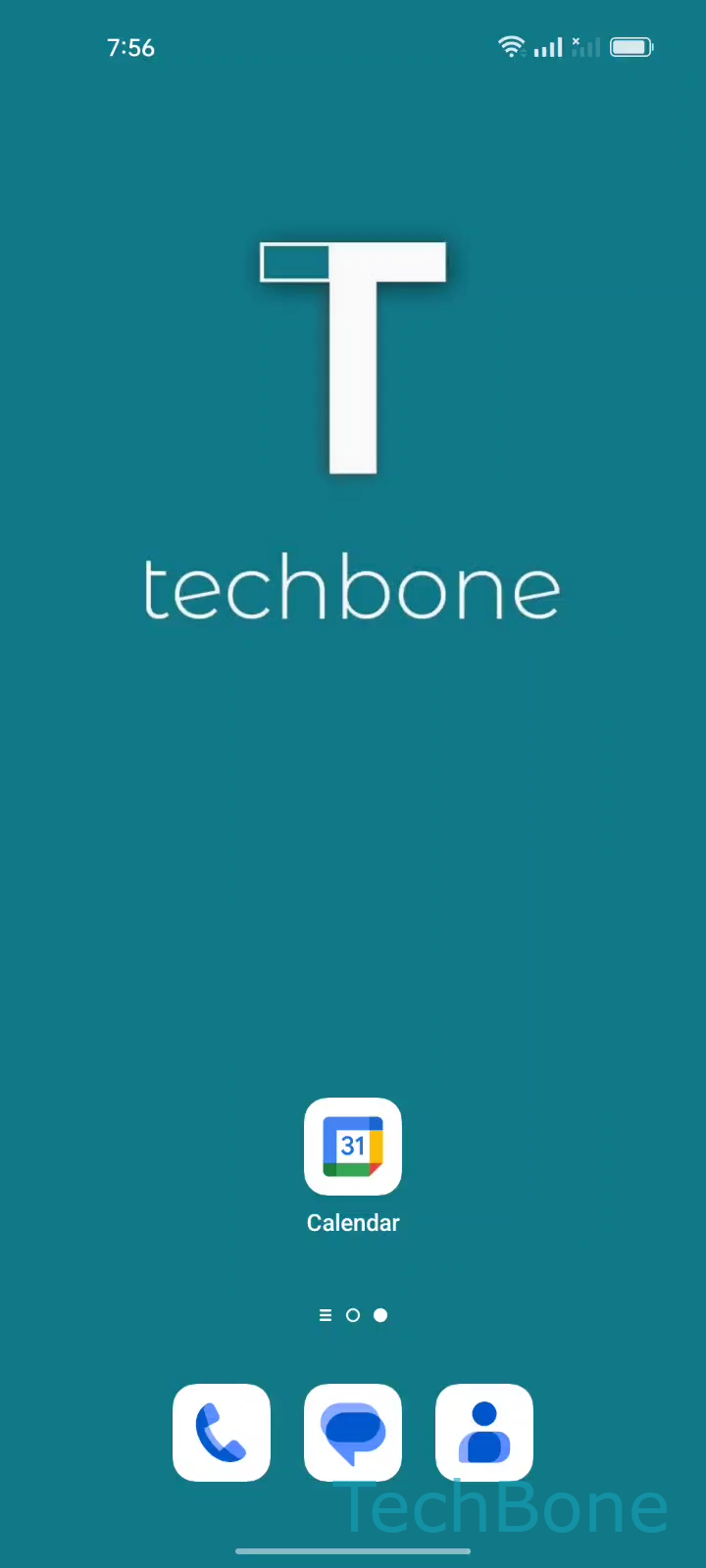
Paso 1 de 6: Abre **Calendar**

1

Abre Calendar

Simulador en vivo

Android 12 · Coloros 12
Primer día de la semana en el calendario – Coloros 12: paso 1 – Abre Calendar
Abre Calendar
1 / 6

Desplázate o usa los botones para el siguiente paso

Comentarios

¿Era correcta la guía?

Ayuda a otros: confirma la ruta o informa de un problema.

87

Confirmaciones

El foro verificó esta ruta

Oppo

Primer día de la semana en el calendario auf Oppo

El calendario de ColorOS calcula el primer día de la semana según la región asignada a tu Oppo en los ajustes del sistema. Por eso, si cambiaste el país, el idioma o usas una configuración distinta a la de tu zona habitual, la app puede mostrar el domingo como inicio cuando esperabas ver el lunes primero, o al revés.

Esta opción se controla directamente dentro de la app Calendario, no en los ajustes generales del sistema.

Abre CalendarAbre el MenúAbre los AjustesPresiona GeneralPresiona Primer día de la semanaSelecciona Sábado, Domingo o Lunes.

El cambio se aplica de inmediato a la vista mensual y semanal del calendario, sin afectar los eventos ya guardados ni las alarmas asociadas.

Si además necesitas cambiar el formato de fecha o el idioma del calendario, revisa los ajustes regionales del sistema en lugar de esta opción, ya que ese ajuste actúa sobre el sistema completo y no solo sobre el calendario.

Preguntas frecuentes

No. Este ajuste solo modifica la vista de la app Calendar. Otras apps que muestran fechas usan la configuración regional del sistema.