Saltar al contenido
Oppo

Oppo: enviar archivos por Bluetooth desde la app de archivos

En tu Oppo, el envío por Bluetooth no se activa desde los ajustes de conectividad, sino desde el menú compartir del propio archivo. Selecciona el PDF, la foto o el vídeo que quieras enviar y busca la opción Bluetooth entre las alternativas para compartir.

3 min4 pasos
VersiónAndroid 12 · Coloros 12

Paso a paso

1 / 4

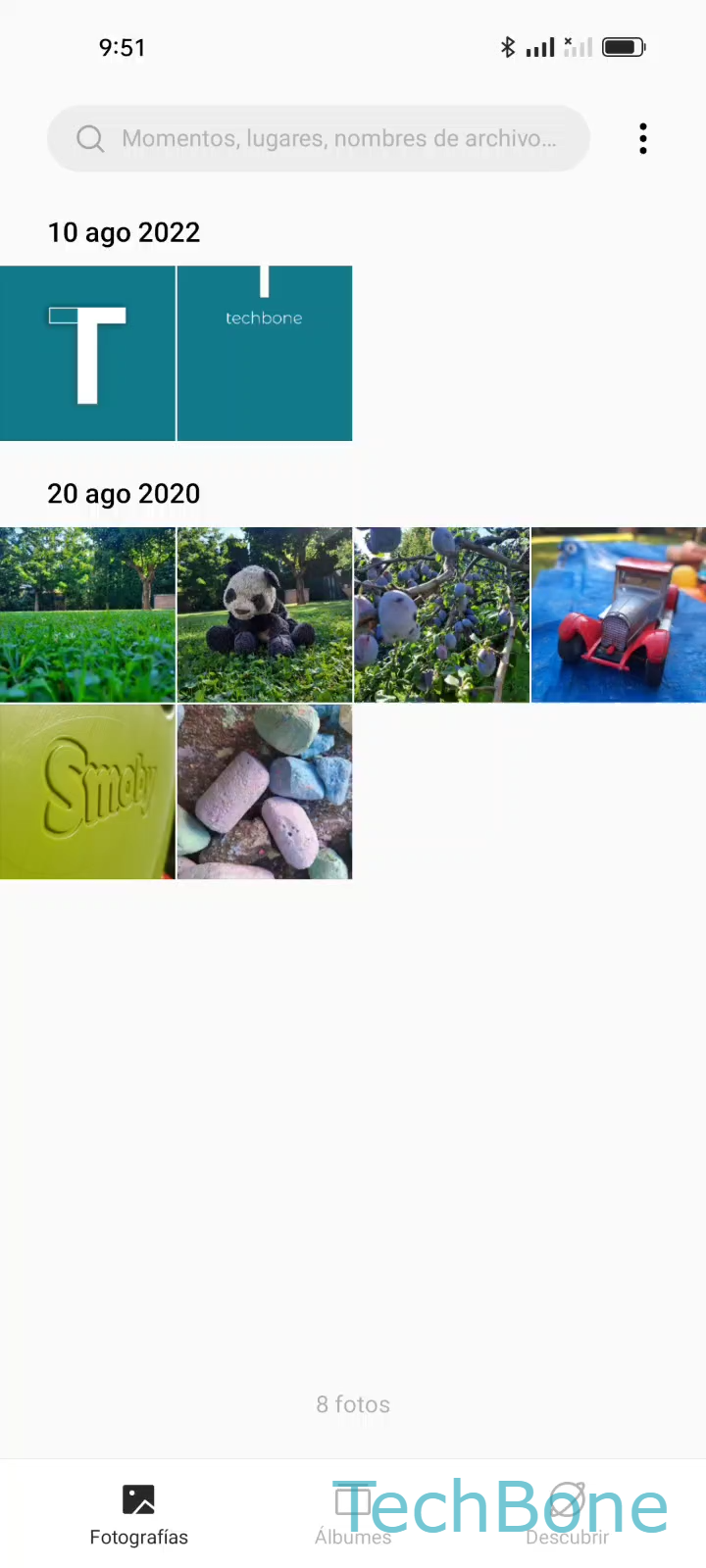
Paso 1 de 4: Selecciona un **Archivo**

1

Selecciona un Archivo

Simulador en vivo

Android 12 · Coloros 12
Enviar archivo por Bluetooth – Coloros 12: paso 1 – Selecciona un Archivo
Selecciona un Archivo
1 / 4

Desplázate o usa los botones para el siguiente paso

Comentarios

¿Era correcta la guía?

Ayuda a otros: confirma la ruta o informa de un problema.

101

Confirmaciones

El foro verificó esta ruta

Oppo

Enviar archivo por Bluetooth auf Oppo

En los móviles Oppo con Coloros, la opción de enviar un archivo por Bluetooth no vive dentro de los ajustes de conectividad, sino en el menú compartir de cada archivo. Por eso muchas personas la buscan sin éxito en la pantalla de Bluetooth del sistema.

La ruta correcta es siempre la misma, sin importar si el archivo es una foto, un vídeo o un PDF: Selecciona un ArchivoPresiona EnviarPresiona BluetoothSelecciona un Dispositivo vinculado.

El dispositivo de destino debe estar previamente vinculado y visible, o la lista aparecerá vacía. Si el otro equipo no está emparejado, primero hay que completar ese proceso desde los ajustes de Bluetooth antes de repetir el envío.

Para archivos grandes o transferencias frecuentes entre dos dispositivos Oppo, otras funciones como Wi-Fi Direct o el compartir cercano suelen ser más rápidas que Bluetooth, que limita la velocidad y el alcance según la distancia y los obstáculos físicos.

Preguntas frecuentes

El dispositivo debe estar encendido, dentro del alcance y previamente emparejado. Si no aparece en Selecciona un Dispositivo vinculado, revisa el emparejamiento desde los ajustes de Bluetooth antes de intentar el envío otra vez.