Saltar al contenido
Oppo

Oppo: crear carpetas en la pantalla de inicio

En tu Oppo puedes juntar varias apps en una sola carpeta manteniendo pulsado un icono y arrastrándolo sobre otro en la pantalla de inicio. También puedes mantener pulsada un área libre para seleccionar varias aplicaciones a la vez y crear la carpeta en un solo paso, ideal cuando la pantalla ya tiene demasiados iconos sueltos.

3 min3 pasos
VersiónAndroid 12 · Coloros 12

Paso a paso

1 / 3

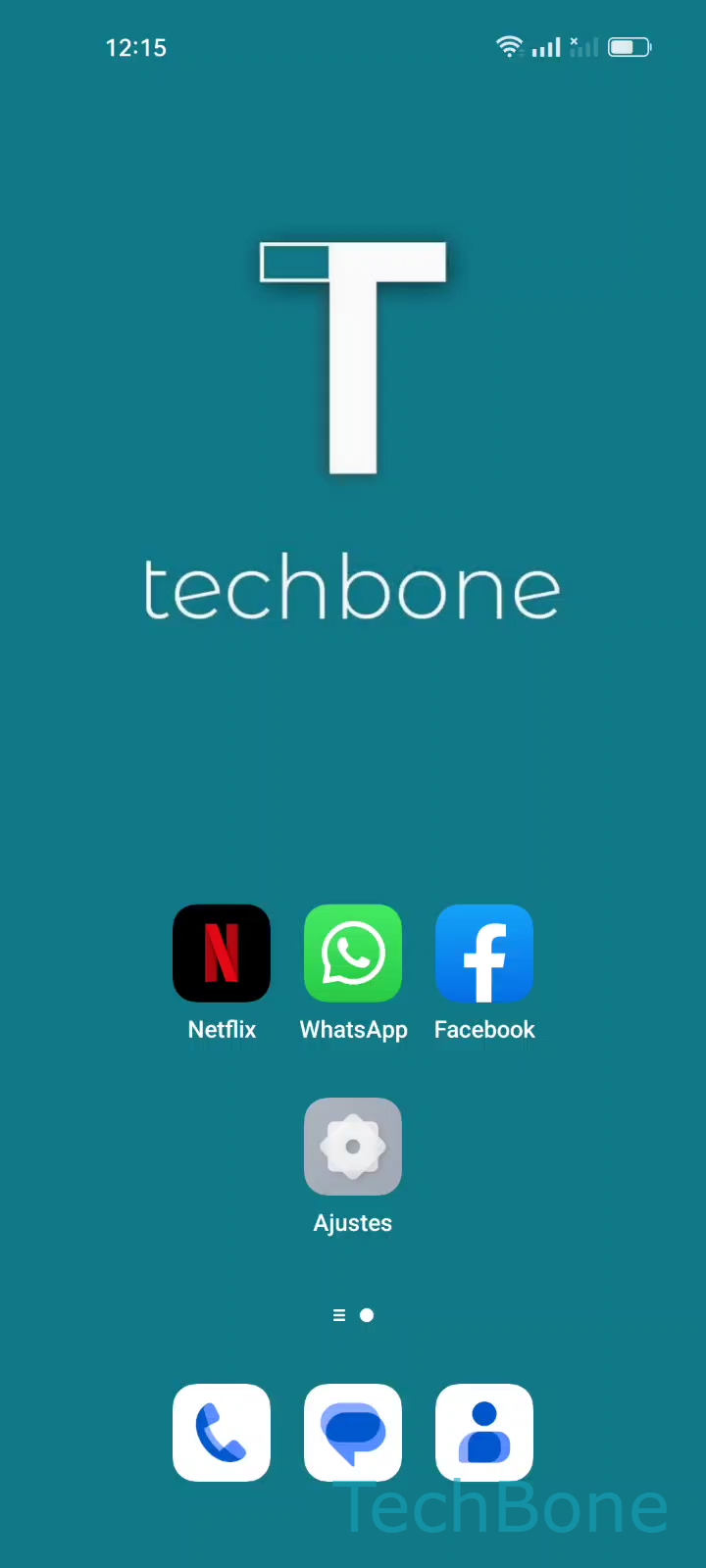
Paso 1 de 3: Mantén un **Área libre**en la pantalla de inicio

1

Mantén un Área libreen la pantalla de inicio

Simulador en vivo

Android 12 · Coloros 12
Crear carpetas en la pantalla de inicio – Coloros 12: paso 1 – Mantén un Área libreen la pantalla de inicio
Mantén un Área libreen la pantalla de inicio
1 / 3

Desplázate o usa los botones para el siguiente paso

Comentarios

¿Era correcta la guía?

Ayuda a otros: confirma la ruta o informa de un problema.

101

Confirmaciones

El foro verificó esta ruta

Oppo

Crear carpetas en la pantalla de inicio auf Oppo

Cuando la pantalla de inicio del Oppo acumula muchos iconos sueltos, localizar una aplicacion concreta se vuelve mas lento. ColorOS permite agrupar accesos directos en carpetas para reducir el desorden visual y mantener juntas las apps relacionadas.

El metodo directo funciona asi: mantén pulsado un Área libre en la pantalla de inicioSelecciona las Aplicaciones deseadasPresiona Crear carpeta. ColorOS agrupa automáticamente los iconos seleccionados en una nueva carpeta, que puedes renombrar según el tipo de apps que contenga.

Existe también un método alternativo: arrastra el icono de una aplicación sobre el icono de otra hasta que ambos se superpongan. El sistema crea la carpeta al instante con las dos apps dentro, y desde ahí puedes añadir más aplicaciones arrastrándolas hacia la carpeta.

Esta organización resulta útil sobre todo cuando tienes varias apps del mismo tipo, como redes sociales o herramientas de trabajo, y quieres acceder a ellas desde un solo punto de la pantalla de inicio sin recurrir al cajón de aplicaciones.

Preguntas frecuentes

ColorOS no limita de forma estricta el número de apps por carpeta, pero a partir de varias filas la carpeta muestra una cuadrícula desplazable para ver todo el contenido.