
Oppo
Mover aplicaciones a una carpeta en la pantalla de inicio auf Oppo
Cuando la pantalla de inicio acumula demasiadas aplicaciones sueltas, agruparlas en carpetas ayuda a encontrar lo que buscas sin pasar página tras página. ColorOS permite mover varias aplicaciones a una carpeta ya existente al mismo tiempo, en lugar de arrastrarlas una a una.
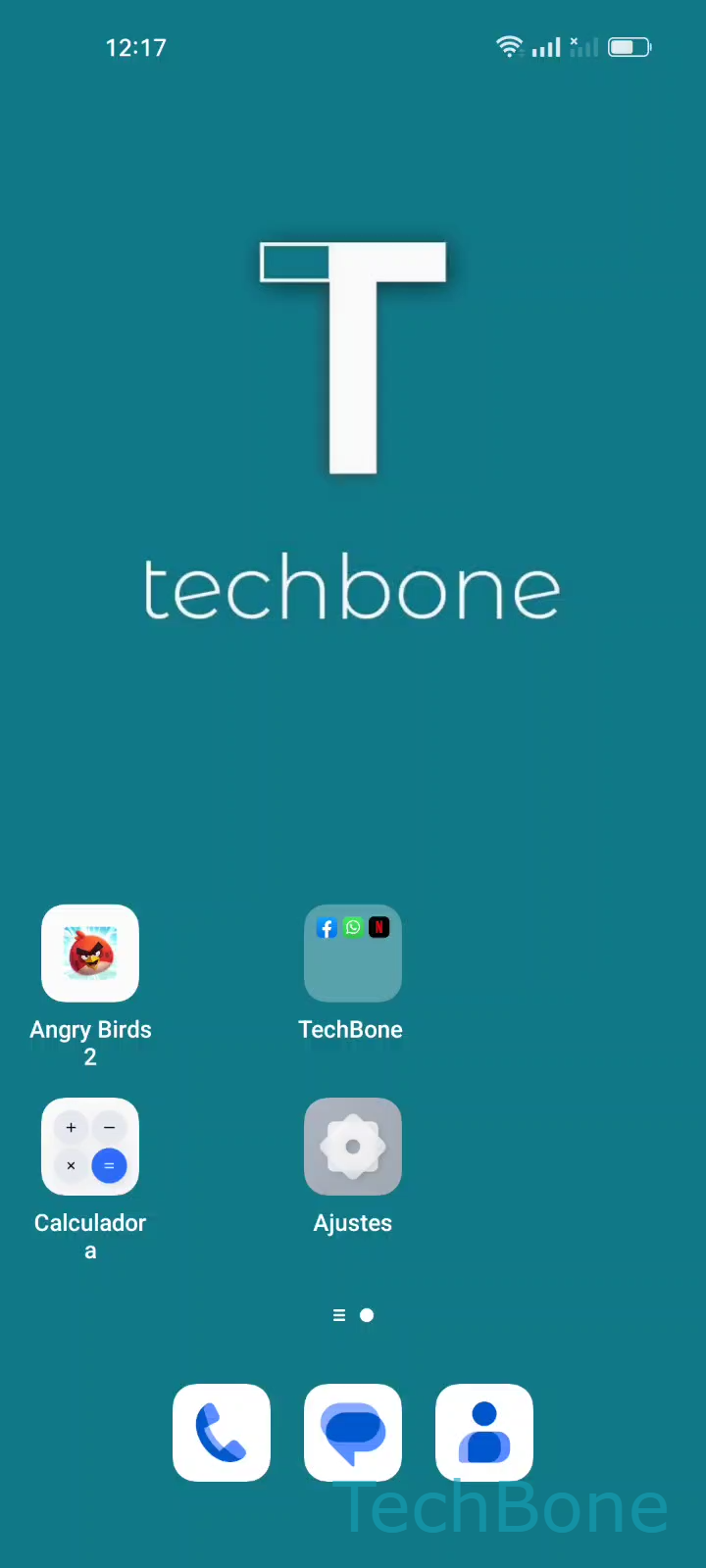
Sigue esta ruta: Mantén un Área libre en la pantalla de inicio ➔ Selecciona las Aplicaciones deseadas ➔ Arrastra las Aplicaciones seleccionadas a una carpeta ➔ Suelta las Aplicaciones para moverlas a la carpeta.
Mantener pulsada un área vacía activa el modo de edición de la pantalla de inicio. Desde ahí puedes tocar varias aplicaciones seguidas para marcarlas y arrastrarlas todas juntas hasta la carpeta de destino. Este método ahorra tiempo frente a mover cada icono por separado, sobre todo tras instalar varias apps a la vez.
Si solo necesitas mover una aplicación puntual, mantenla pulsada y arrástrala directamente sobre la carpeta, sin pasar por la selección múltiple. Los widgets y los accesos directos de configuración no se ven afectados, ya que las carpetas solo agrupan iconos de aplicaciones.