Saltar al contenido
Oppo

Oppo: cómo sacar aplicaciones de una carpeta en la pantalla de inicio

Sacar apps de una carpeta en Oppo se hace manteniendo pulsada la app dentro de la carpeta abierta y arrastrándola a la pantalla de inicio. Si necesitas mover varias a la vez, ColorOS permite seleccionar varias aplicaciones dentro de la carpeta antes de arrastrarlas, lo que evita repetir el gesto una por una.

4 min5 pasos
VersiónAndroid 12 · Coloros 12

Paso a paso

1 / 5

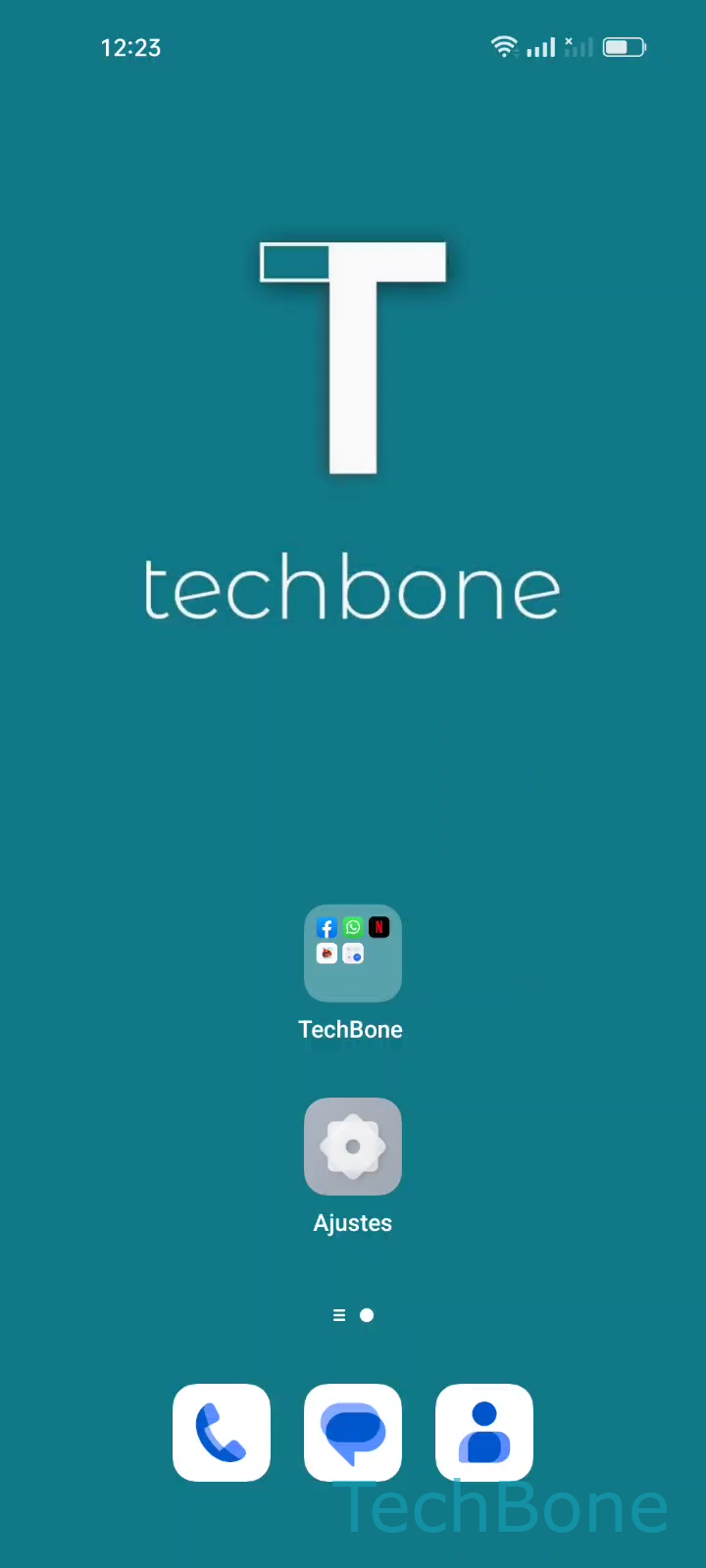
Paso 1 de 5: Mantén un **Área libre**en la pantalla de inicio

1

Mantén un Área libreen la pantalla de inicio

Simulador en vivo

Android 12 · Coloros 12
Sacar aplicaciones de una carpeta – Coloros 12: paso 1 – Mantén un Área libreen la pantalla de inicio
Mantén un Área libreen la pantalla de inicio
1 / 5

Desplázate o usa los botones para el siguiente paso

Comentarios

¿Era correcta la guía?

Ayuda a otros: confirma la ruta o informa de un problema.

76

Confirmaciones

El foro verificó esta ruta

Oppo

Sacar aplicaciones de una carpeta auf Oppo

En los móviles Oppo con ColorOS, las carpetas de la pantalla de inicio agrupan varias apps bajo un mismo icono para ahorrar espacio. El problema aparece cuando necesitas volver a separar esas apps: no hay un botón directo de Extraer, solo el gesto de mantener pulsado y arrastrar.

Para sacar una aplicación de una carpeta, sigue este camino:

Mantén un Área libre en la pantalla de inicioSelecciona una CarpetaSelecciona las Aplicaciones deseadasMantén y arrastra las Aplicaciones seleccionadas fuera de la carpetaSuelta las Aplicaciones para colocarlas en la pantalla de inicio.

Si necesitas sacar varias apps a la vez, mantén pulsado un espacio libre de la pantalla de inicio hasta que aparezca el modo de selección múltiple. Desde ahí puedes marcar varias aplicaciones dentro de la carpeta y arrastrarlas todas juntas hacia fuera en un solo movimiento.

Este gesto solo reordena iconos: la app sigue instalada igual y no se pierden datos ni configuraciones. Si en vez de sacarla quieres eliminarla del dispositivo, esa acción se hace desde el propio icono de la app, no desde la carpeta.

Preguntas frecuentes

No. Arrastrar una app fuera de la carpeta solo la mueve a la pantalla de inicio. Para desinstalarla necesitas mantener pulsado el icono de la app y elegir la opción correspondiente, no la carpeta.