Saltar al contenido
Oppo

Oppo: activar la fila de números en el teclado

La fila de números de Gboard se activa desde las Preferencias del teclado, dentro de los ajustes de Teclado y método de entrada de tu Oppo. Ahí encuentras la opción Fila de números, que añade los dígitos del 0 al 9 justo encima de las letras. Con ella activada dejas de saltar al teclado numérico cada vez que necesitas escribir una cifra.

5 min6 pasos
VersiónAndroid 12 · Coloros 12

Paso a paso

1 / 6

Paso 1 de 6: Abre los **Ajustes**

1

Abre los Ajustes

Simulador en vivo

Android 12 · Coloros 12
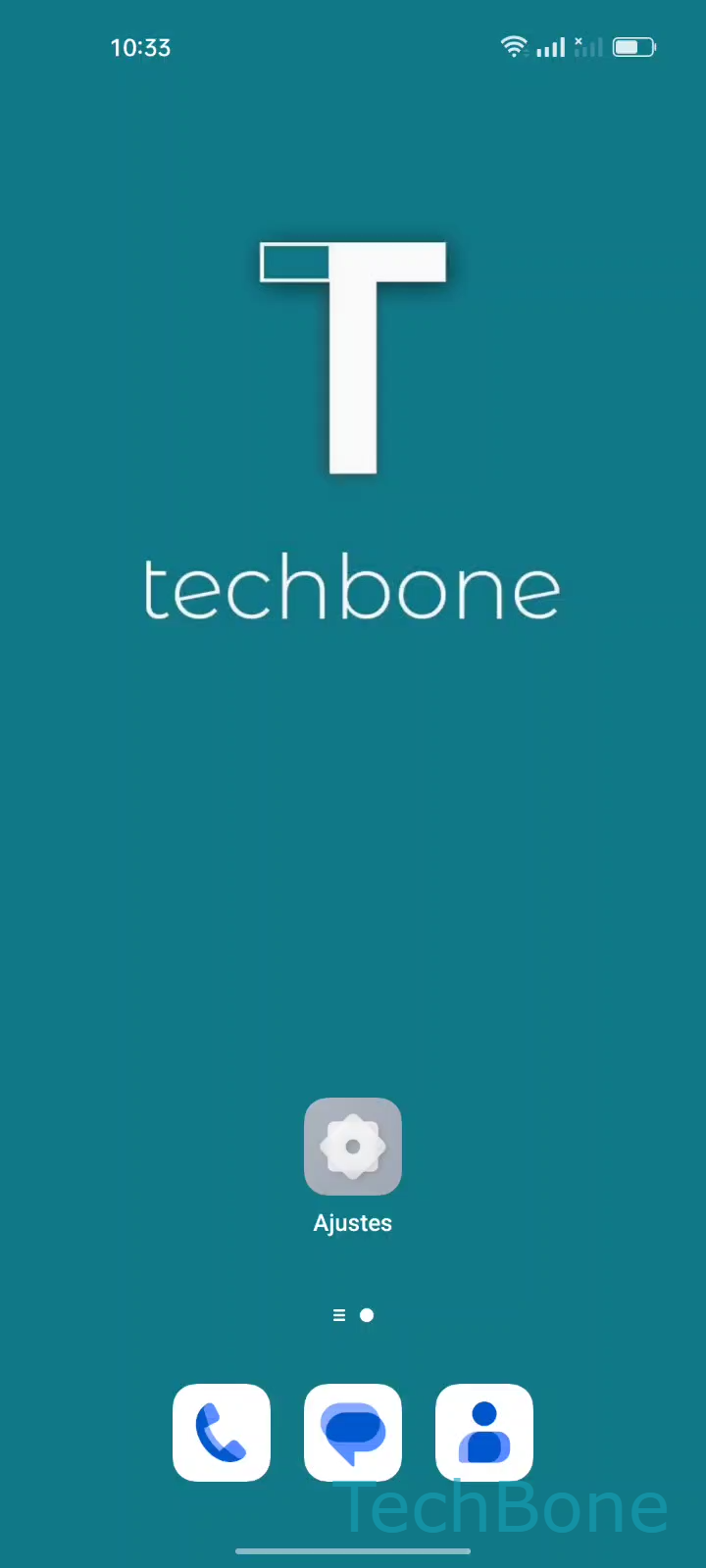
Activar la fila de números en el teclado Gboard – Coloros 12: paso 1 – Abre los Ajustes
Abre los Ajustes
1 / 6

Desplázate o usa los botones para el siguiente paso

Comentarios

¿Era correcta la guía?

Ayuda a otros: confirma la ruta o informa de un problema.

82

Confirmaciones

El foro verificó esta ruta

Oppo

Activar la fila de números en el teclado Gboard auf Oppo

La fila de números es una opción de Gboard, el teclado que usa Android en la mayoría de los Oppo con Coloros. Cuando está desactivada, el teclado solo muestra letras y símbolos, y para marcar un número o escribir una cifra tienes que cambiar de vista pulsando el icono de números.

Esta función se controla desde los ajustes propios del teclado, no desde los ajustes generales de llamadas o mensajes. Por eso, aunque revises las opciones de la app de Teléfono o de Mensajes, no encontrarás ahí el interruptor.

Cómo activarla

Sigue esta ruta:

Abre los AjustesPresiona Ajustes del sistemaPresiona Teclado y método de entradaPresiona GboardPresiona PreferenciasActiva o desactiva Fila de números

El cambio se aplica de inmediato en cualquier campo de texto, incluidos el marcador telefónico y las apps de mensajería.

Si usas otro teclado distinto de Gboard, esta opción no aparecerá en ese menú. En ese caso, revisa las preferencias propias de esa app de teclado, ya que cada una gestiona la fila de números por separado.

Preguntas frecuentes

Esa opcion solo existe dentro de las preferencias de Gboard. Si tienes instalado otro teclado como predeterminado, revisa su propio menu de ajustes en lugar de Ajustes del sistemaTeclado y metodo de entrada.