Saltar al contenido
Oppo

Oppo: Activar y usar los gestos de captura de pantalla

El gesto de captura de pantalla con varios dedos se activa desde los ajustes del sistema de tu Oppo, dentro del apartado dedicado a la captura de pantalla. Esta opción viene desactivada de fábrica, así que el móvil solo responde al método clásico con los botones de volumen y encendido hasta que la habilitas. Una vez activada, puedes capturar la pantalla deslizando con los dedos sin depender de botones físicos gastados.

3 min4 pasos
VersiónAndroid 12 · Coloros 12

Paso a paso

1 / 4

Paso 1 de 4: Abre los **Ajustes**

1

Abre los Ajustes

Simulador en vivo

Android 12 · Coloros 12
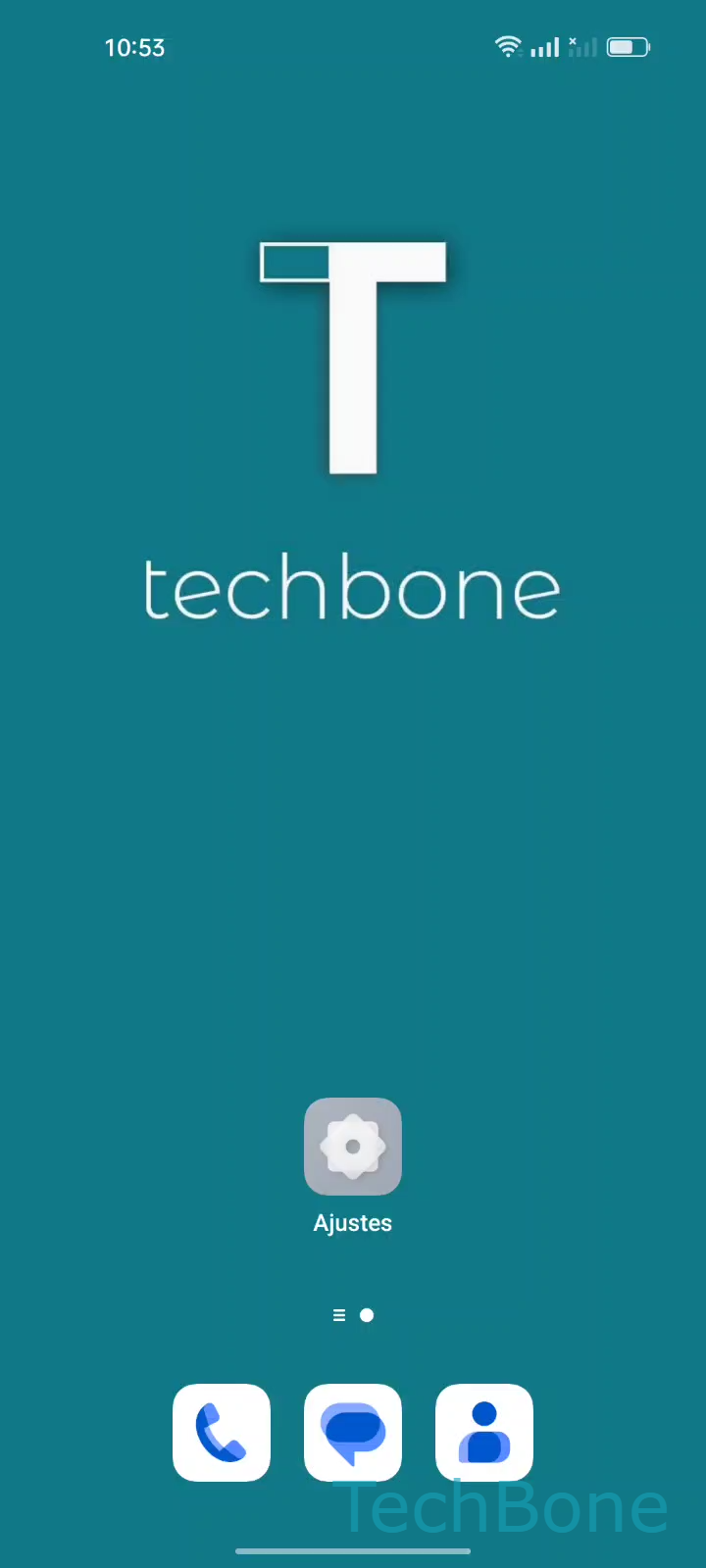
Activar los Gestos de Captura de Pantalla – Coloros 12: paso 1 – Abre los Ajustes
Abre los Ajustes
1 / 4

Desplázate o usa los botones para el siguiente paso

Comentarios

¿Era correcta la guía?

Ayuda a otros: confirma la ruta o informa de un problema.

61

Confirmaciones

El foro verificó esta ruta

Oppo

Activar los Gestos de Captura de Pantalla auf Oppo

Los gestos de captura de pantalla son una función de ColorOS que permite guardar lo que se ve en pantalla deslizando varios dedos sobre el cristal, sin tocar los botones físicos de volumen y encendido. Esta opción resulta útil cuando los botones responden mal, están sucios o simplemente prefieres un método más rápido.

Por defecto, el gesto no siempre está activo en todos los modelos Oppo. Para comprobarlo o activarlo, sigue esta ruta:

Abre los AjustesPresiona Ajustes del sistemaPresiona Captura de pantallaActiva o desactiva los Gestos de captura de pantalla

Una vez activado, deslizar con tres dedos hacia abajo sobre la pantalla captura el contenido visible al instante. Este gesto convive con el método tradicional de los botones, así que puedes usar ambos según te resulte más cómodo en cada momento.

Si el gesto no responde, revisa que ninguna funda o protector cubra los bordes de la pantalla, ya que puede interferir con la detección táctil. En modelos con software muy personalizado por el fabricante del dispositivo, el nombre exacto de la opción puede variar ligeramente dentro del mismo menú.

Preguntas frecuentes

Después de hacer la captura normal, pulsa el icono de desplazamiento que aparece en la miniatura inferior. El sistema añade automáticamente el contenido que queda fuera de la pantalla visible, generando una imagen alargada de toda la página.