Saltar al contenido
Oppo

Oppo: Activar la detección de ojos abiertos en el reconocimiento facial

Si tu Oppo se desbloquea con una foto o con los ojos cerrados, falta activar la verificación de ojos abiertos en el reconocimiento facial. Esta capa de seguridad de ColorOS exige que el sistema detecte tus ojos abiertos antes de conceder el acceso, aunque en sitios con poca luz o con gafas puede rechazar intentos legítimos con más frecuencia.

3 min4 pasos
VersiónAndroid 12 · Coloros 12

Paso a paso

1 / 4

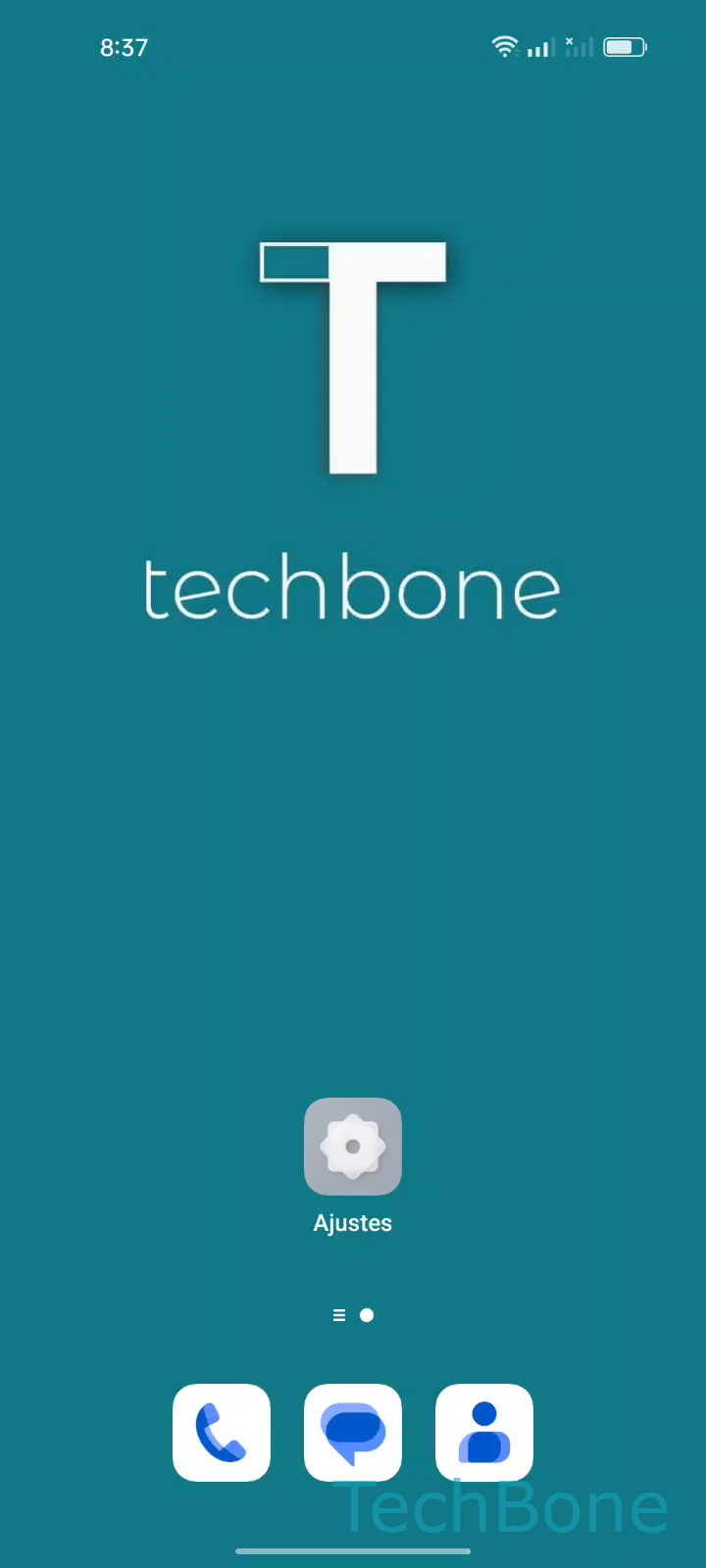
Paso 1 de 4: Abre los **Ajustes**

1

Abre los Ajustes

Simulador en vivo

Android 12 · Coloros 12
Detección de ojos abiertos en el reconocimiento facial – Coloros 12: paso 1 – Abre los Ajustes
Abre los Ajustes
1 / 4

Desplázate o usa los botones para el siguiente paso

Comentarios

¿Era correcta la guía?

Ayuda a otros: confirma la ruta o informa de un problema.

67

Confirmaciones

El foro verificó esta ruta

Oppo

Detección de ojos abiertos en el reconocimiento facial auf Oppo

El reconocimiento facial estándar de ColorOS compara rasgos del rostro, pero no siempre distingue entre una persona real y una fotografía o vídeo. La opción Exigir ojos abiertos añade una comprobación adicional: el sistema solo desbloquea el equipo si detecta que los ojos están abiertos en el momento del escaneo.

Esta verificación reduce el riesgo de que alguien acceda al teléfono mostrando una imagen frente a la cámara o mientras duermes. A cambio, el desbloqueo puede tardar una fracción de segundo más y fallar con mayor facilidad en condiciones de poca luz, con gafas de sol o si parpadeas justo durante el escaneo.

Cómo activarla

Abre los AjustesPresiona Contraseña y seguridadPresiona CaraActiva o desactiva Exigir ojos abiertos. El cambio se aplica de inmediato, sin necesidad de volver a registrar el rostro.

Si el desbloqueo facial falla con frecuencia después de activarla, valora si prefieres mantener solo el reconocimiento estándar y reservar la huella digital como método principal en entornos con poca luz.

Preguntas frecuentes

Suele ocurrir por poca luz, gafas o parpadeo durante el escaneo. Vuelve a AjustesContraseña y seguridadCara y comprueba si conviene desactivar Exigir ojos abiertos en esas condiciones.