
Oppo
Desactivar TalkBack auf Oppo
Cuando TalkBack está activo, un solo toque solo selecciona el elemento en pantalla y hace falta un segundo toque para confirmarlo. Este cambio en los controles táctiles es la causa habitual de que los gestos normales no logren salir del lector de pantalla.
TalkBack forma parte del apartado de visión dentro de accesibilidad en Coloros y sustituye la navegación estándar por exploración táctil y doble toque. Desactivarlo desde los ajustes devuelve el comportamiento táctil habitual al sistema.
Ruta para desactivar TalkBack desde Ajustes
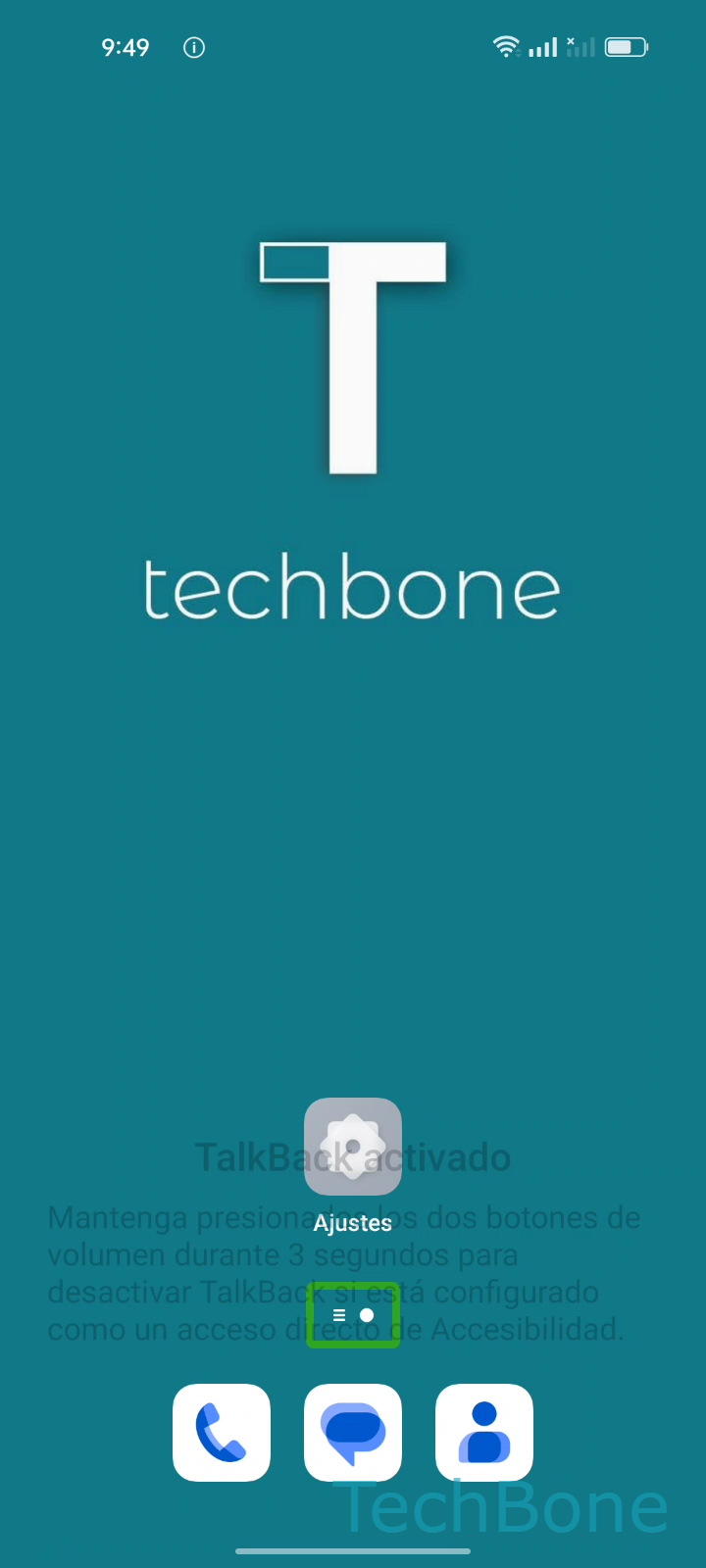
Con TalkBack activo, cada paso de la ruta requiere primero seleccionar el elemento con un toque y luego confirmarlo con doble toque:
Presiona Ajustes ➔ Presiona dos veces Ajustes ➔ Desliza con Dos dedos para desplazarse por el menú ➔ Presiona Ajustes del sistema ➔ Presiona dos veces Ajustes del sistema ➔ Presiona Accesibilidad ➔ Presiona dos veces Accesibilidad ➔ Presiona Visión ➔ Presiona dos veces Visión ➔ Presiona TalkBack ➔ Presiona dos veces TalkBack ➔ Presiona TalkBack (botón) ➔ Presiona dos veces TalkBack (botón) ➔ Presiona Detener ➔ Presiona dos veces Detener
Si el desplazamiento por el menú resulta complicado con doble toque, mantener pulsados los dos botones de volumen a la vez suele apagar TalkBack de inmediato, siempre que el acceso directo de volumen esté habilitado. El botón de accesibilidad situado en el borde de la pantalla, cuando está configurado, ofrece la misma opción sin necesidad de pasar por el doble toque en cada paso.
Si el teléfono vuelve a leer en voz alta cada elemento tocado poco después, TalkBack se ha reactivado por error y conviene repetir la misma ruta antes de tocar cualquier otro ajuste.