
Saltar al contenido
Oppo

Oppo: cómo poner un tono de llamada personalizado

En tu Oppo, el tono de llamada se ajusta desde Sonido y vibración, dentro de los Ajustes del sistema. Si quieres usar una canción propia en lugar de los tonos precargados, primero debes guardarla en la memoria interna, porque el sistema no detecta archivos en otras carpetas ni permite elegirlos desde el reproductor de música. Con doble SIM cada línea tiene su propio apartado para asignar el tono personalizado, así que conviene saber cuál corresponde a cada tarjeta.

5 min6 pasos
VersiónAndroid 12 · Coloros 12

Paso a paso

1 / 6

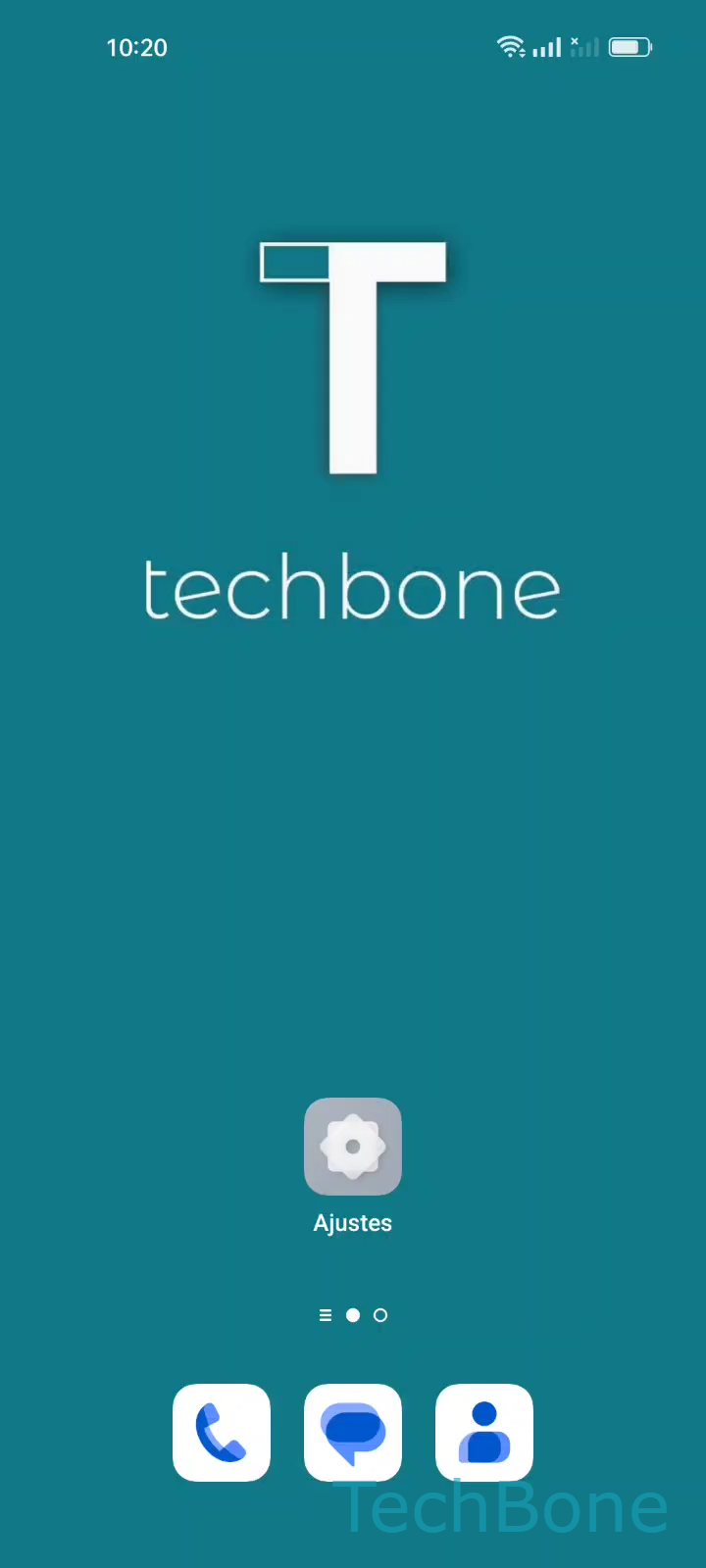
Paso 1 de 6: Abre los **Ajustes**

1

Abre los Ajustes

Simulador en vivo

Android 12 · Coloros 12
Establecer un Tono de Llamada Personalizado – Coloros 12: paso 1 – Abre los Ajustes
Abre los Ajustes
1 / 6

Desplázate o usa los botones para el siguiente paso

Comentarios

¿Era correcta la guía?

Ayuda a otros: confirma la ruta o informa de un problema.

28

Confirmaciones

El foro verificó esta ruta

Oppo

Establecer un Tono de Llamada Personalizado auf Oppo

ColorOS permite sustituir los tonos de llamada precargados por un archivo de audio propio, siempre que este ya se encuentre guardado en la memoria interna del teléfono. El sistema no busca archivos automáticamente en descargas ni en tarjetas SD externas para esta función, por lo que primero hay que mover o copiar el archivo al almacenamiento del dispositivo.

En modelos con doble SIM, cada tarjeta tiene su propio tono de llamada independiente. Esto significa que puedes distinguir por sonido qué línea está sonando sin mirar la pantalla.

Para asignar el tono personalizado, sigue esta ruta:

Abre los AjustesPresiona Sonido y vibraciónPresiona Tono de llamadaSelecciona una tarjeta SIM (si usas doble SIM)Presiona En este dispositivoSelecciona un tono y presiona Atrás

Esta configuración solo afecta al tono de llamada. Si buscas cambiar el sonido de notificaciones, el ajuste se encuentra en un apartado distinto dentro de la misma sección de sonido, y conviene revisarlo por separado si quieres un esquema de sonidos coherente entre llamadas y avisos.

Preguntas frecuentes

El archivo debe estar guardado en la memoria interna del dispositivo, no en la tarjeta SD ni en una carpeta oculta de otra app. Muevelo primero con un gestor de archivos y luego revisa En este dispositivo dentro del menu de Tono de llamada.