
Oppo
Mover widgets en la pantalla de inicio auf Oppo
En los smartphones Oppo con ColorOS, cada widget ocupa un bloque fijo de celdas en la pantalla de inicio. Si intentas colocarlo sobre un icono, una carpeta u otro widget sin espacio suficiente, el sistema lo rechaza o lo devuelve a su posición anterior.
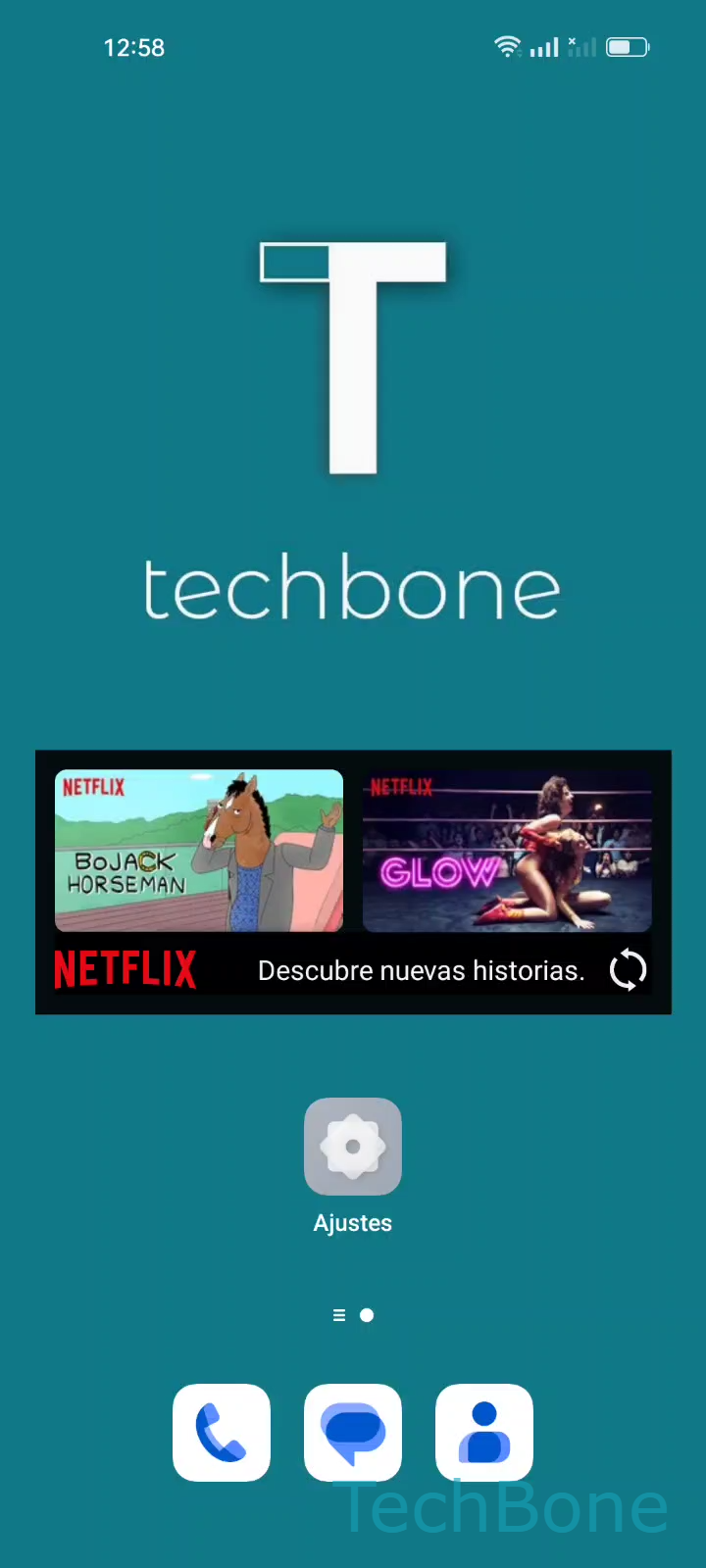
Para moverlo correctamente, mantén pulsado el widget hasta que se active el modo de edición. Este es el camino verificado en ColorOS:
Mantén un Widget ➔ Mueve el Widgeta la posición deseada ➔ Presiona en un Área libre para terminar la edición
Mientras arrastras el widget, el sistema resalta las celdas disponibles. Si sueltas sobre una zona ocupada, el widget regresa a su ubicación original en lugar de superponerse.
Esta función solo reubica el widget dentro de la misma pantalla de inicio o entre pantallas adyacentes deslizando el dedo hacia el borde mientras lo arrastras. Si lo que buscas es cambiar el tamaño del widget o eliminarlo, necesitas otra acción distinta a mover: el mismo menú de edición mantenida ofrece esas opciones adicionales una vez sueltas el dedo sin desplazarlo.
Si tras soltar el widget la pantalla no responde o el icono queda mal alineado, reinicia la pantalla de inicio saliendo del modo de edición y volviendo a entrar, antes de intentar otra reorganización.