Saltar al contenido
Realme

Realme: cambiar el fondo de pantalla de bloqueo

En los Realme la pantalla de bloqueo puede seguir enseñando la misma imagen aunque ya hayas cambiado el fondo de la pantalla de inicio. Realme UI trata ambos fondos como elementos independientes dentro de Personalizaciones, así que si no eliges bien el destino de la foto, el cambio nunca se aplica a la pantalla bloqueada. Aquí ves cómo asignar la imagen correctamente a esa pantalla.

6 min7 pasos
VersiónAndroid 11 · Realme UI 2

Paso a paso

1 / 7

Paso 1 de 7: Abre los **Ajustes**

1

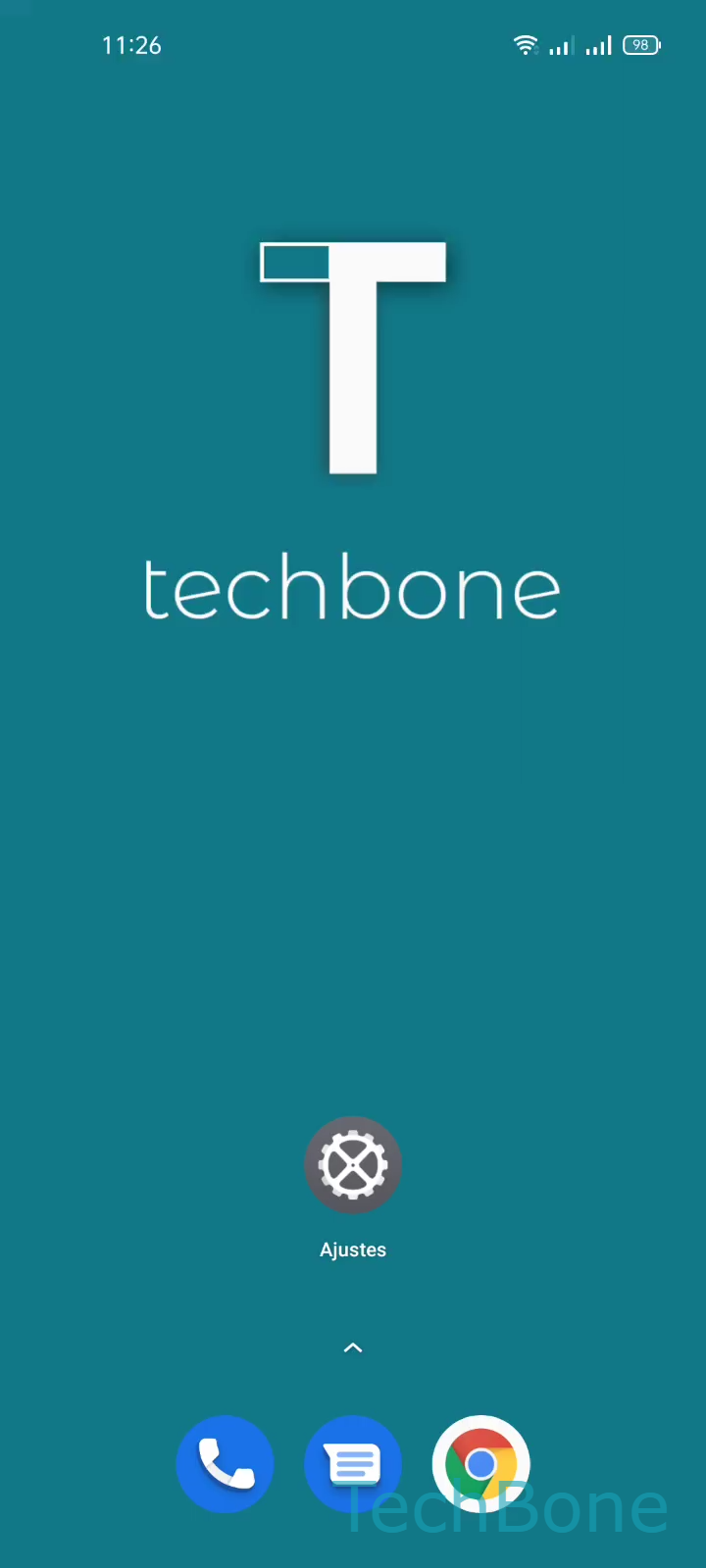
Abre los Ajustes

Simulador en vivo

Android 11 · Realme UI 2
Cambiar el fondo de pantalla de bloqueo – Realme UI 2: paso 1 – Abre los Ajustes
Abre los Ajustes
1 / 7

Desplázate o usa los botones para el siguiente paso

Comentarios

¿Era correcta la guía?

Ayuda a otros: confirma la ruta o informa de un problema.

60

Confirmaciones

El foro verificó esta ruta

Realme

Cambiar el fondo de pantalla de bloqueo auf Realme

En los dispositivos Realme, el fondo de pantalla de inicio y el de la pantalla bloqueada se configuran por separado dentro de Realme UI. Por eso una foto nueva puede aparecer en el escritorio pero no en la pantalla de bloqueo: falta indicar expresamente que se aplique también ahí.

Para cambiarlo, sigue esta ruta:

Abre los AjustesPresiona PersonalizacionesPresiona Fondos de pantallaSelecciona Fondos de pantalla estáticos/dinámicos o presiona GaleríaSelecciona una FotoPresiona AplicarPresiona Pantalla bloqueada.

Al elegir Pantalla bloqueada en el último paso, Realme UI asigna la imagen únicamente a esa pantalla, sin tocar el fondo de la pantalla de inicio. Si en cambio necesitas la misma foto en ambas pantallas, existe otra opción en ese mismo menú que aplica el cambio de forma conjunta.

Ten en cuenta que las fotos con mucha resolución pueden recortarse de forma distinta según el destino elegido, ya que la pantalla de bloqueo suele usar un encuadre distinto al de la pantalla de inicio.

Preguntas frecuentes

Sí. En el paso final, en lugar de Presiona Pantalla bloqueada, puedes elegir la opción que aplica el fondo solo a la Pantalla de inicio, o repetir el proceso con otra foto para cada pantalla.