Saltar al contenido
Realme

Realme: cómo cambiar el tamaño de visualización en pantalla

El tamaño de visualización de tu Realme se ajusta desde los Ajustes, dentro del apartado de Personalizaciones dedicado a fuente y pantalla. Ahí puedes escalar iconos, menús y tarjetas de las apps con un control deslizante, sin tocar solo el tamaño de la letra. Antes de aplicar un valor extremo, comprueba cómo se ven tus apps habituales para evitar textos cortados o huecos en el diseño.

4 min5 pasos
VersiónAndroid 11 · Realme UI 2

Paso a paso

1 / 5

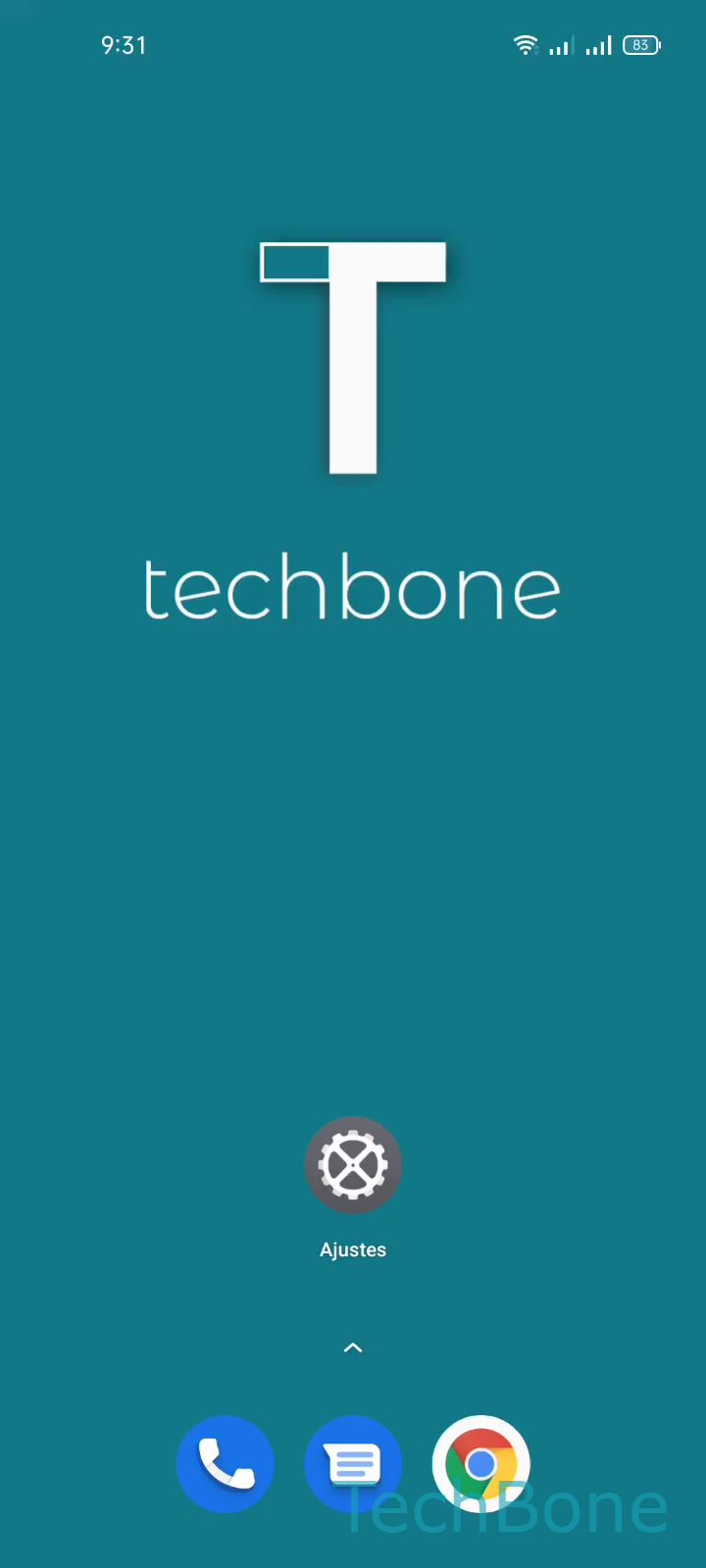
Paso 1 de 5: Abre los **Ajustes**

1

Abre los Ajustes

Simulador en vivo

Android 11 · Realme UI 2
Cambiar el tamaño de visualización en pantalla – Realme UI 2: paso 1 – Abre los Ajustes
Abre los Ajustes
1 / 5

Desplázate o usa los botones para el siguiente paso

Comentarios

¿Era correcta la guía?

Ayuda a otros: confirma la ruta o informa de un problema.

31

Confirmaciones

El foro verificó esta ruta

Realme

Cambiar el tamaño de visualización en pantalla auf Realme

El tamaño de visualización controla la escala general de la interfaz en Realme UI: iconos, tarjetas, menús y espacios entre elementos. Es distinto del tamaño de fuente, que solo cambia el texto. Cuando una app se ve demasiado apretada o los botones quedan fuera de la pantalla, suele deberse a que este ajuste está en un nivel demasiado alto para la resolución del dispositivo.

Realme UI ofrece tres niveles: Pequeña, Predeterminado y Grande. El nivel Predeterminado suele ofrecer el mejor equilibrio entre legibilidad y aprovechamiento del espacio. Subir a Grande puede provocar que algunas apps de terceros corten texto o descoloquen botones, porque no todas las apps se adaptan bien a interfaces escaladas.

Cómo cambiarlo

Ve a AjustesPersonalizacionesTamaño de visualización y fuente. Ajusta el control deslizante en Tamaño de visualización hasta elegir Pequeña, Predeterminado o Grande, y confirma con Aplicar.

Si solo quieres letra más grande sin afectar el resto de la interfaz, ajusta por separado el tamaño de fuente en la misma pantalla. Así evitas que iconos y tarjetas cambien de tamaño innecesariamente.

Preguntas frecuentes

El tamaño de visualización escala iconos, tarjetas y menús de toda la interfaz. El tamaño de fuente solo cambia el tamaño del texto. Puedes ajustar ambos por separado en AjustesPersonalizacionesTamaño de visualización y fuente.