
Realme
Añadir un widget a la pantalla de inicio auf Realme
Cuando la pantalla de inicio de tu Realme solo contiene iconos de aplicaciones, no puedes consultar datos en tiempo real como el clima, la batería restante o los próximos eventos del calendario sin abrir cada app por separado. Esto es normal porque los widgets no aparecen de forma automática: hay que colocarlos manualmente en un área libre de la pantalla.
Los widgets dependen del launcher de Realme UI, la capa encargada de organizar iconos y accesos directos en la pantalla de inicio. Cada aplicación instalada puede ofrecer uno o varios widgets, siempre que el desarrollador los haya incluido en la app.
Cómo añadir un widget
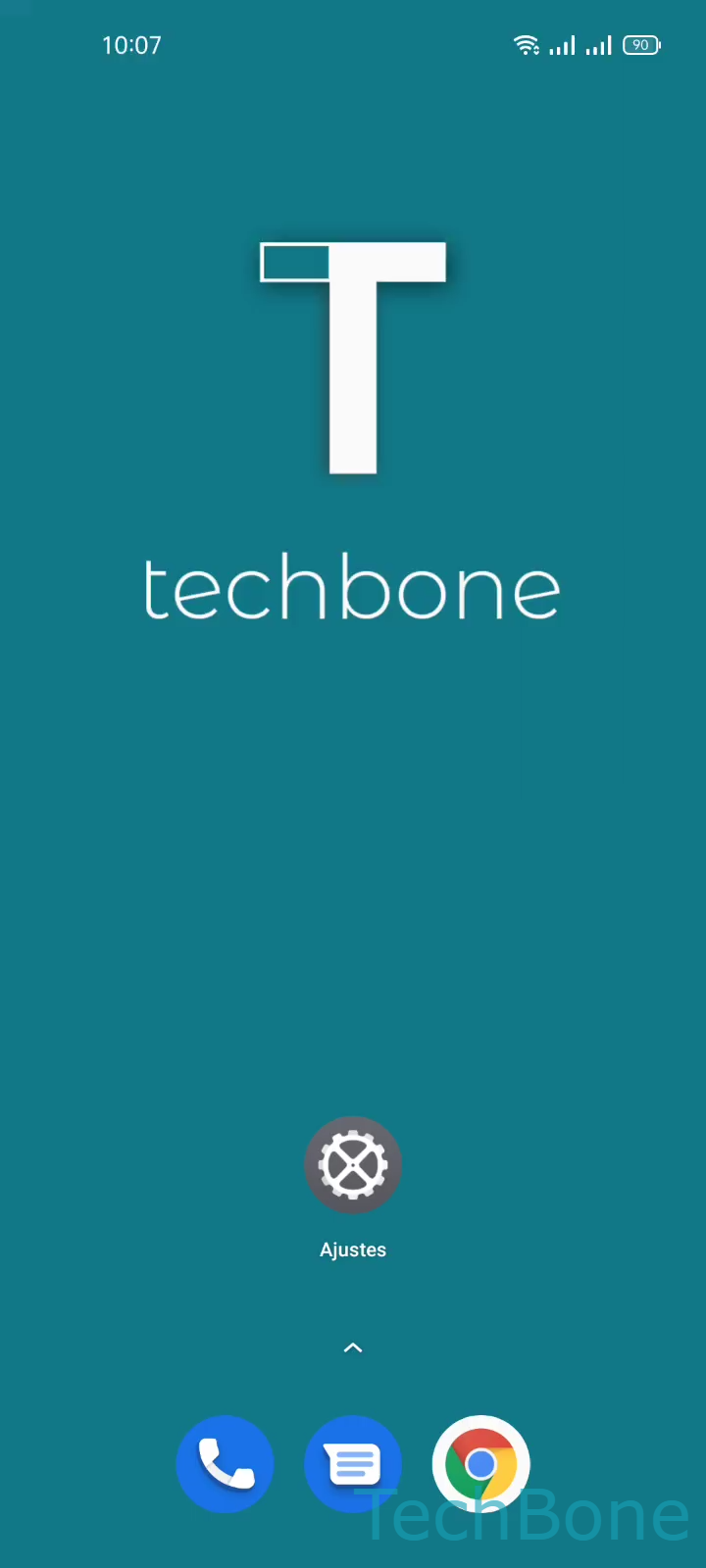
Mantén pulsado un espacio vacío en la pantalla de inicio hasta que aparezca el menú contextual y sigue esta ruta:
Mantén un Área libre en la pantalla de inicio ➔ Presiona Widgets ➔ Selecciona un Widget
Arrastra el widget elegido hasta la posición que prefieras. Si no hay espacio suficiente, Realme UI reorganiza automáticamente los iconos cercanos para hacer sitio.
Si buscas una pantalla más ordenada, agrupa varios widgets en una carpeta o retira los que uses con menos frecuencia. Tener demasiados widgets activos aumenta el consumo de batería y ralentiza la carga de la pantalla al desbloquear el dispositivo.