
Realme
Mover un widget en la pantalla de inicio auf Realme
En Realme UI, cada widget colocado en la pantalla de inicio ocupa una o varias celdas dentro de la cuadrícula del launcher. Cuando el sistema no encuentra espacio libre exactamente donde lo dejaste al añadirlo, lo ubica en la primera celda disponible, que puede quedar lejos de donde realmente lo necesitas.
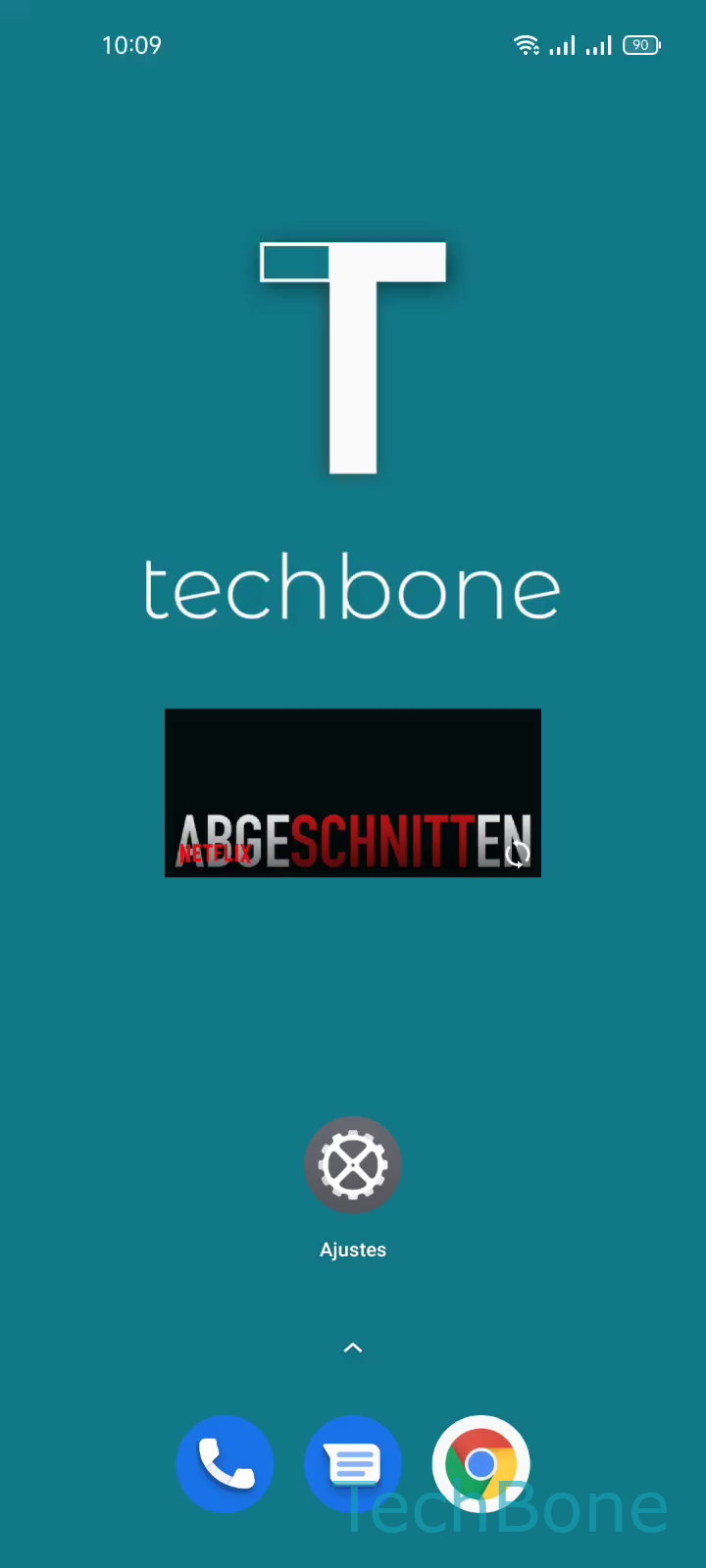
Para reposicionarlo sin perder su configuración, sigue este orden: Mantén presionado un Widget ➔ Arrastra el Widget a la posición deseada ➔ Suelta el Widget para posicionarlo ➔ Presiona un Área libre para terminar. El modo de edición del launcher se activa al mantener presionado el widget, y mientras lo arrastras el sistema muestra las celdas libres disponibles.
Mover un widget no afecta sus datos ni su configuración interna, solo cambia su posición en la pantalla. Si el widget siempre vuelve a un lugar no deseado, suele ser porque su tamaño mínimo no encaja en el hueco elegido y el sistema busca automáticamente la celda más cercana que sí lo admite.
Si la pantalla de inicio está saturada de iconos y widgets, mover uno solo puede no ser suficiente. En ese caso conviene reorganizar accesos directos o eliminar widgets sin uso antes de reposicionar el resto.