Saltar al contenido
Realme

Realme: Cambiar el tamaño de un widget en la pantalla de inicio

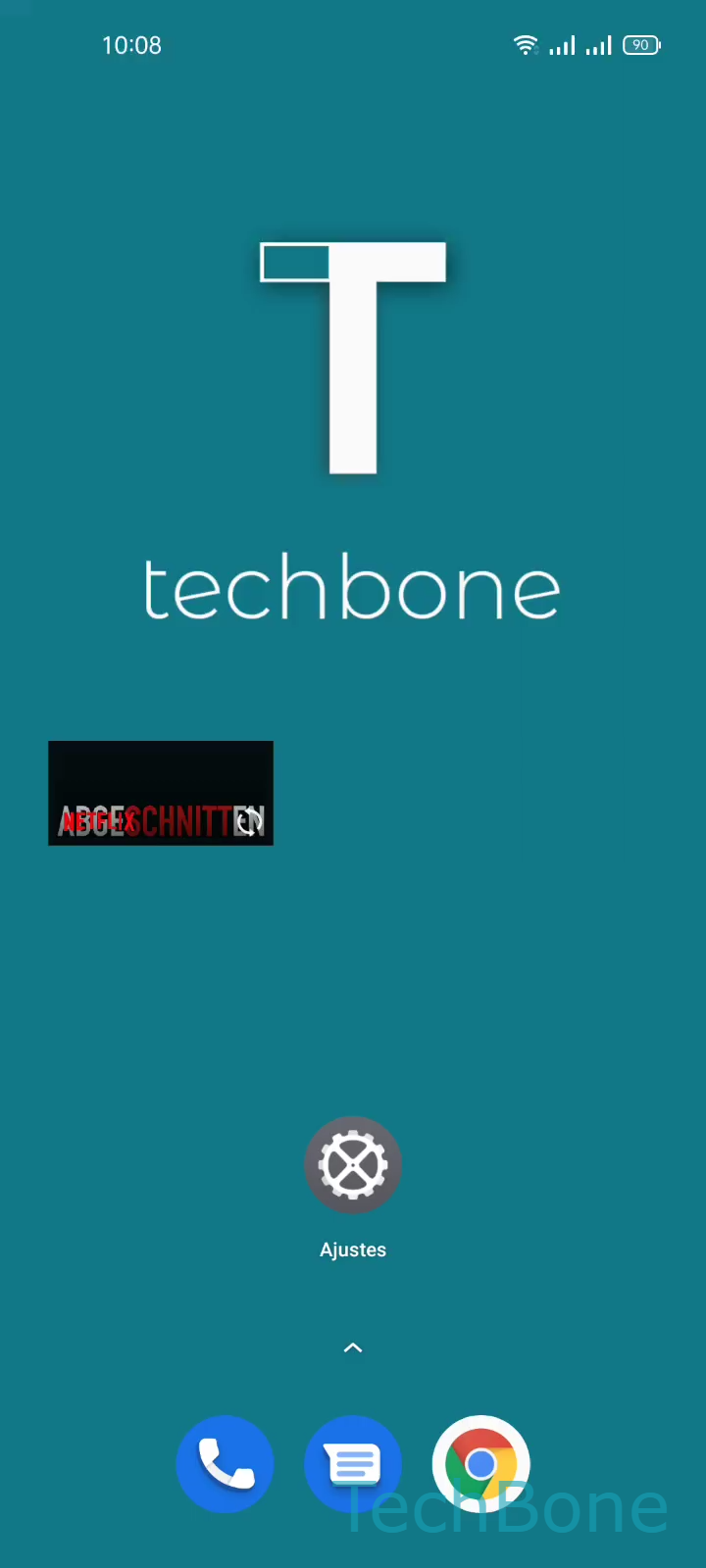
Para ajustar el tamaño de un widget en la pantalla de inicio de tu Realme, mantén presionado el widget hasta que aparezcan sus bordes de selección. Arrastra esos bordes hasta lograr el tamaño que necesitas y toca un área libre para confirmar el cambio. Ten en cuenta que cada widget tiene un límite mínimo y máximo propio, por lo que no todos permiten un redimensionado completamente libre.

3 min3 pasos
VersiónAndroid 11 · Realme UI 2

Paso a paso

1 / 3

Paso 1 de 3: Mantén presionado un **Widget**

1

Mantén presionado un Widget

Simulador en vivo

Android 11 · Realme UI 2
Redimensionar un widget en la pantalla de inicio – Realme UI 2: paso 1 – Mantén presionado un Widget
Mantén presionado un Widget
1 / 3

Desplázate o usa los botones para el siguiente paso

Comentarios

¿Era correcta la guía?

Ayuda a otros: confirma la ruta o informa de un problema.

21

Confirmaciones

El foro verificó esta ruta

Realme

Redimensionar un widget en la pantalla de inicio auf Realme

Los widgets de Realme UI ocupan una cuadrícula fija en la pantalla de inicio. Cuando el espacio asignado no coincide con el contenido del widget, textos o imágenes pueden verse recortados o dejar zonas vacías alrededor.

No todos los widgets admiten redimensionado libre. Cada widget define un tamaño mínimo y máximo propio, así que el margen de ajuste depende de su diseño y no siempre permite estirarlo hasta el tamaño que quieras.

Cómo cambiar el tamaño de un widget

Para ajustarlo, sigue esta ruta en la pantalla de inicio:

Mantén presionado un WidgetArrastra los Bordes del WidgetPresiona un Área libre para terminar

Al mantener presionado el widget aparecen puntos o marcas en sus bordes. Arrastra esos puntos hacia afuera o hacia adentro para ampliar o reducir el widget dentro de los límites que permite. Termina el ajuste tocando cualquier zona vacía de la pantalla.

Si el widget no muestra marcas de ajuste al mantenerlo presionado, significa que ese widget en particular no admite cambio de tamaño y solo se puede mover o eliminar.

Preguntas frecuentes

Depende del desarrollador de la app. Algunos widgets se diseñan con un tamaño fijo y solo permiten moverlos, no ampliarlos ni reducirlos.