Saltar al contenido
Samsung

Samsung: Activar o desactivar HDR Automático en la cámara

Si tus fotos de la cámara Samsung muestran el cielo quemado o las sombras demasiado oscuras, el HDR automático no está compensando bien el contraste de la escena. Esta función combina varias exposiciones para equilibrar zonas claras y oscuras en la misma toma, tanto en fotos como en vídeos. Cuando el ajuste está desactivado o mal configurado, las escenas a contraluz pierden detalle visible.

3 min3 pasos
VersiónAndroid 13 · One UI 5

Paso a paso

1 / 3

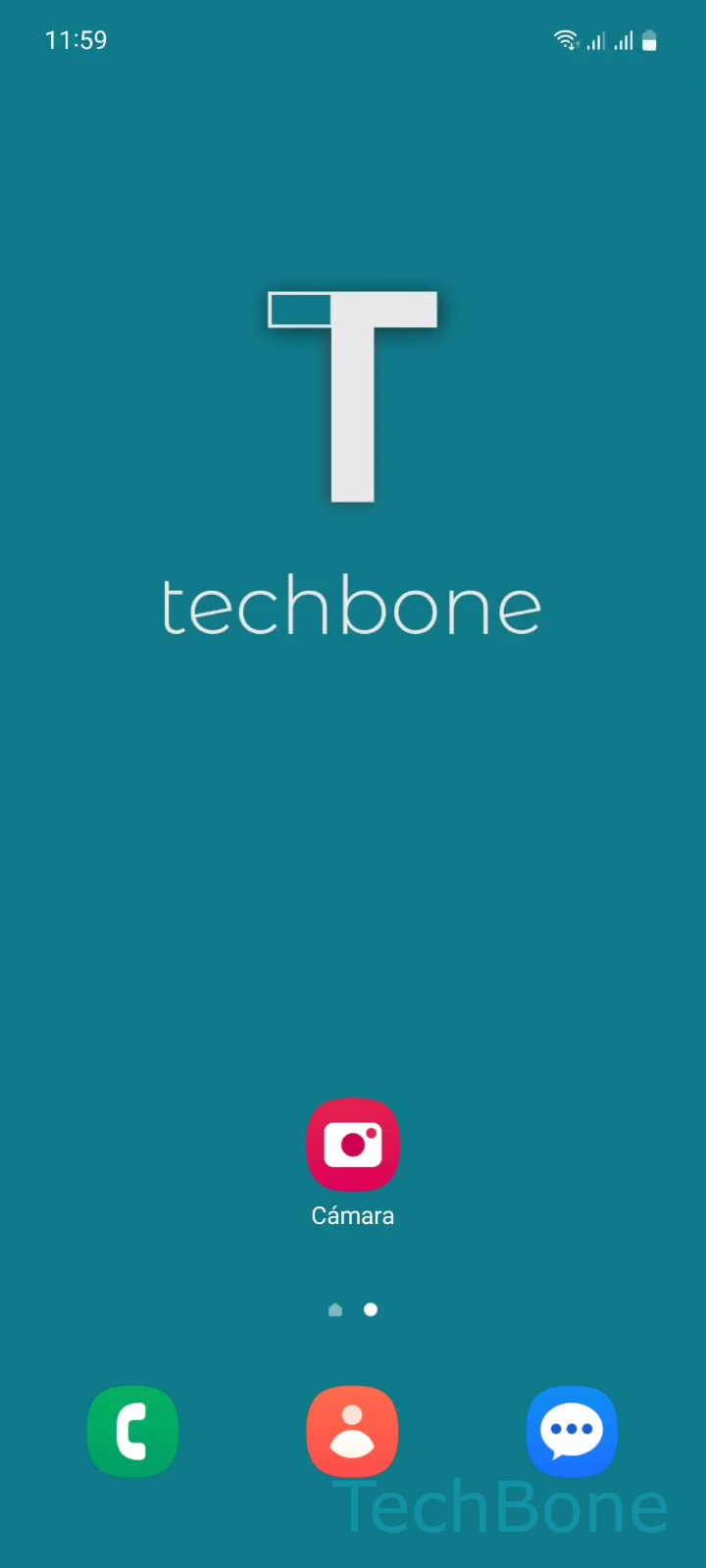
Paso 1 de 3: Abre **Cámara**

1

Abre Cámara

Simulador en vivo

Android 13 · One UI 5
HDR Automático en la cámara – One UI 5: paso 1 – Abre Cámara
Abre Cámara
1 / 3

Desplázate o usa los botones para el siguiente paso

Comentarios

¿Era correcta la guía?

Ayuda a otros: confirma la ruta o informa de un problema.

26

Confirmaciones

El foro verificó esta ruta

Samsung

HDR Automático en la cámara auf Samsung

El HDR Automático (High Dynamic Range) combina varias exposiciones de la misma escena para recuperar detalle en zonas muy iluminadas y en sombras. En los dispositivos Samsung, esta función forma parte del procesamiento de imagen de One UI y actúa justo antes de guardar la foto o el vídeo final.

Cuando el HDR está desactivado, las escenas con contraluz, cielos muy brillantes o interiores con ventanas grandes suelen mostrar zonas quemadas o sombras completamente negras. Con el HDR activo, la cámara analiza el rango dinámico de la escena y fusiona varias tomas para equilibrar luces y sombras en una sola imagen.

Dónde encontrar el ajuste

Para activar o desactivar la función, abre Abre CámaraAbre los AjustesActiva o desactiva HDR automático. El cambio se aplica de inmediato tanto para fotos como para vídeos, según el modelo.

Desactivar el HDR reduce el tiempo de procesamiento y evita el efecto de doble exposición en escenas con movimiento rápido, aunque a costa de perder detalle en zonas de alto contraste. Si grabas objetos en movimiento o deportes, prueba primero a desactivar el HDR automático antes de buscar otro ajuste de la cámara.

Preguntas frecuentes

El HDR automático puede aumentar ligeramente el tamaño del archivo porque la cámara procesa varias exposiciones antes de guardar la imagen final.

Dispositivos compatibles

Toca tu dispositivo: abre su página con las guías adecuadas.

Android 13 · One UI 5

No hay dispositivos compatibles listados para esta versión.