
Saltar al contenido
Samsung

Samsung: Bloquear o desbloquear el diseño de la pantalla de inicio

Si los iconos y widgets de tu pantalla de inicio se mueven solos o no logras reorganizarlos aunque mantengas el dedo pulsado sobre ellos, el diseño está bloqueado o desbloqueado de forma distinta a la que necesitas. En los móviles y tabletas Samsung con One UI, esta función protege la distribución configurada, pero también puede impedirte editarla cuando quieres añadir apps nuevas o mover widgets. Comprobar en qué estado se encuentra evita confusiones al personalizar tu pantalla.

3 min3 pasos
VersiónAndroid 13 · One UI 5

Paso a paso

1 / 3

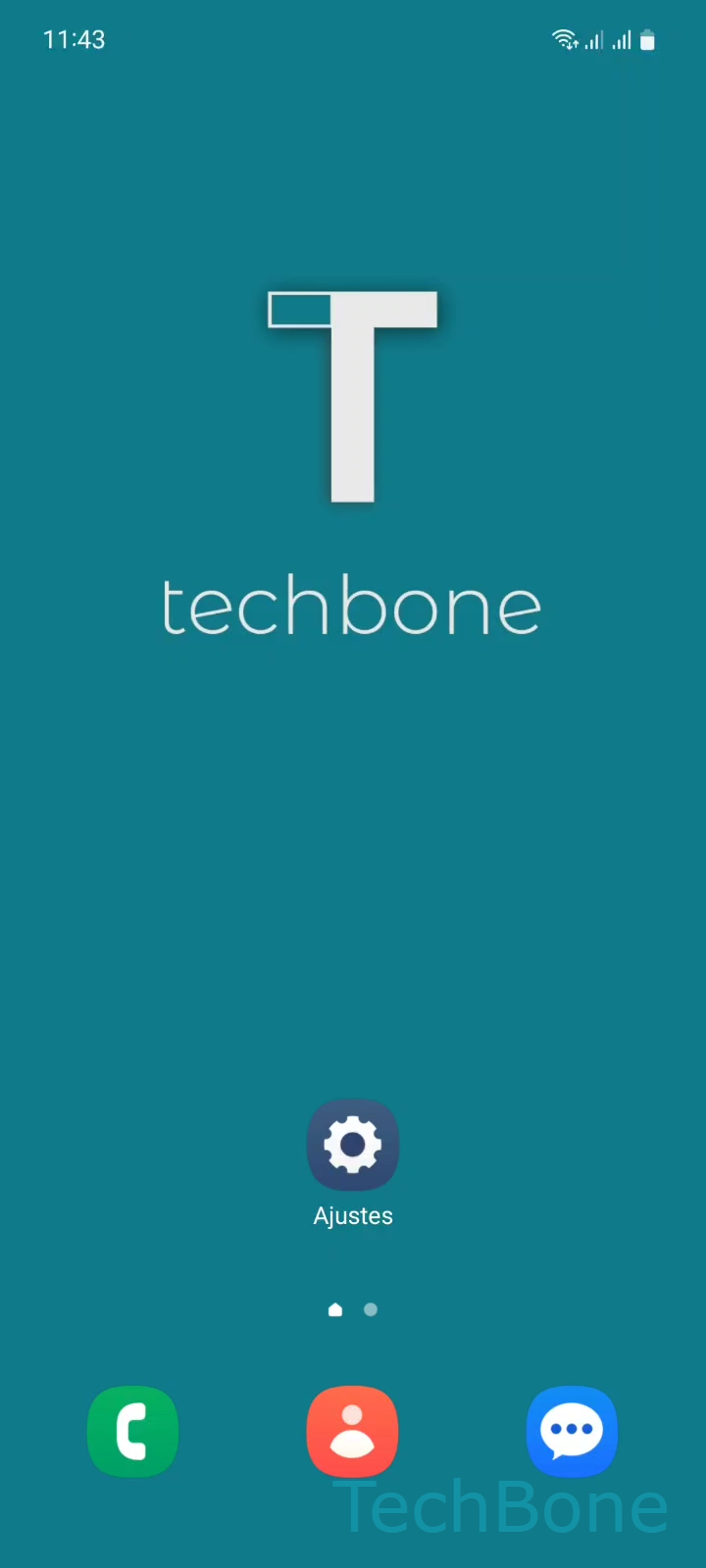
Paso 1 de 3: Abre los **Ajustes**

1

Abre los Ajustes

Simulador en vivo

Android 13 · One UI 5
Bloquear y desbloquear la pantalla de inicio – One UI 5: paso 1 – Abre los Ajustes
Abre los Ajustes
1 / 3

Desplázate o usa los botones para el siguiente paso

Comentarios

¿Era correcta la guía?

Ayuda a otros: confirma la ruta o informa de un problema.

95

Confirmaciones

El foro verificó esta ruta

Samsung

Bloquear y desbloquear la pantalla de inicio auf Samsung

Cuando el diseño de la pantalla de inicio está bloqueado, One UI impide que iconos y widgets se muevan o eliminen por error al tocarlos durante mucho tiempo. Es útil si compartes el móvil con otras personas o si sueles tocar la pantalla sin querer, pero también bloquea los cambios que sí quieres hacer tú mismo, como añadir un widget nuevo o reorganizar carpetas.

Esta protección se gestiona con un único interruptor dentro de los ajustes de la pantalla de inicio. Sigue esta ruta:

Abre los AjustesPresiona Pantalla InicioActiva o desactiva Bloquear diseño pantalla Inicio

Activa el interruptor para fijar la distribución actual: a partir de ese momento no podrás mover ni eliminar iconos ni widgets hasta desactivarlo de nuevo. Desactívalo cuando necesites reorganizar la pantalla o instalar apps que se colocan automáticamente en un hueco libre.

Este ajuste no afecta a las notificaciones ni a los permisos de las aplicaciones, solo a la disposición visual de la pantalla de inicio. Si lo que buscas es evitar que otras personas abran ciertas apps, necesitas una función de bloqueo de aplicaciones distinta, no esta.

Preguntas frecuentes

Si el widget no se despega de su sitio al mantenerlo pulsado, el diseño de la pantalla de inicio está bloqueado. Desactiva la opción en AjustesPantalla InicioBloquear diseño pantalla Inicio para poder moverlo.

Dispositivos compatibles

Toca tu dispositivo: abre su página con las guías adecuadas.

Android 13 · One UI 5

No hay dispositivos compatibles listados para esta versión.