Saltar al contenido
Samsung

Samsung: cambiar el estilo de reloj en la pantalla siempre activa

El estilo de reloj de la Pantalla Siempre Activa se cambia desde los Ajustes de tu Samsung, dentro de la sección Pantalla de Bloqueo y Always On Display. Ahí puedes elegir entre diseños analógicos o digitales y ajustar el color, un ajuste independiente del que controla las fotos personales en pantalla. Algunos estilos muestran la fecha junto a la hora y otros no.

4 min5 pasos
VersiónAndroid 13 · One UI 5

Paso a paso

1 / 5

Paso 1 de 5: Abre los **Ajustes**

1

Abre los Ajustes

Simulador en vivo

Android 13 · One UI 5
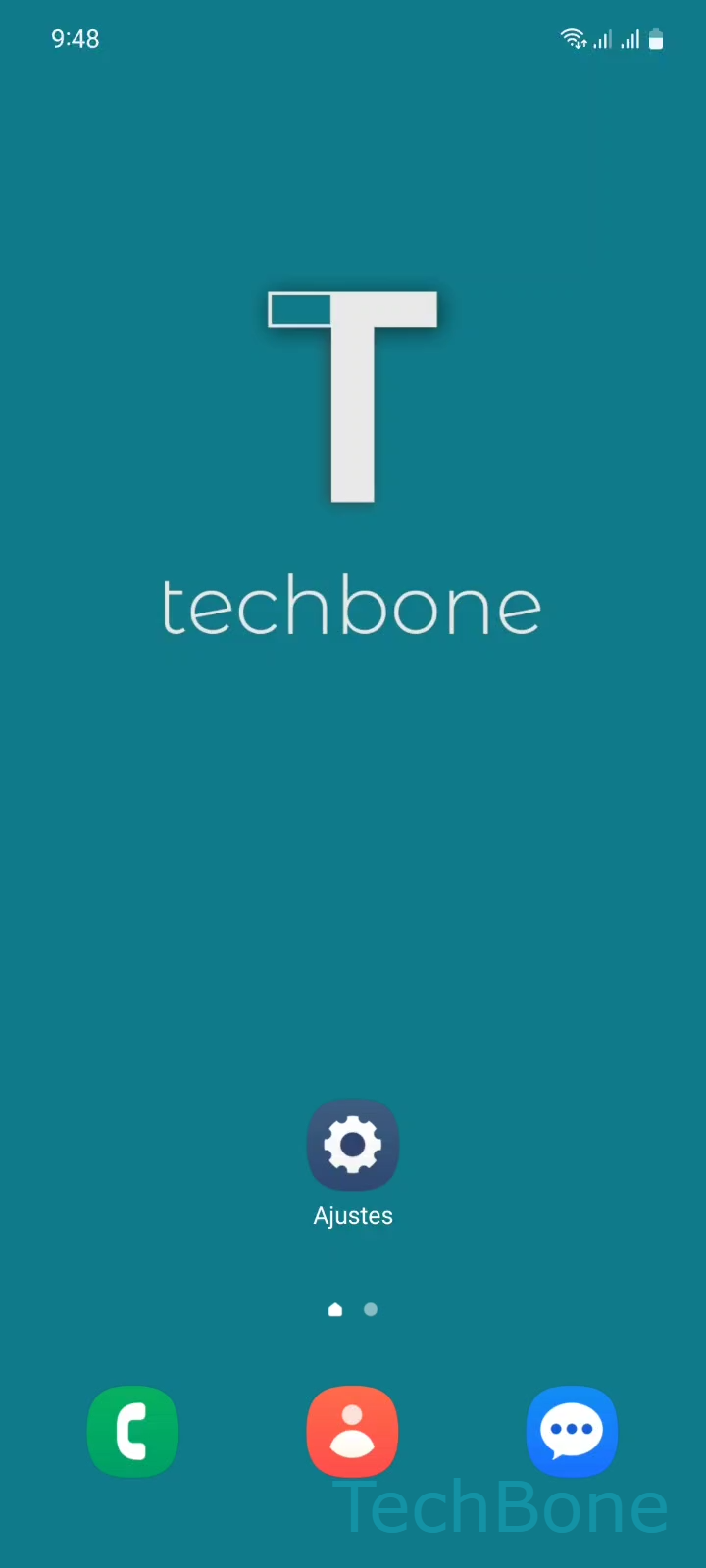
Cambiar el estilo de reloj en Always On Display – One UI 5: paso 1 – Abre los Ajustes
Abre los Ajustes
1 / 5

Desplázate o usa los botones para el siguiente paso

Comentarios

¿Era correcta la guía?

Ayuda a otros: confirma la ruta o informa de un problema.

104

Confirmaciones

El foro verificó esta ruta

Samsung

Cambiar el estilo de reloj en Always On Display auf Samsung

El Always On Display de los móviles Samsung con One UI permite mostrar la hora incluso con la pantalla apagada. Por defecto usa un estilo de reloj genérico, pero puedes sustituirlo por otro diseño analógico o digital y elegir el color que se muestra.

Este ajuste vive en un menú distinto al que controla las fotos personales del Always On Display, por lo que si buscas ese estilo de reloj y no lo encuentras, es porque estás en la sección de imágenes en lugar de en la de reloj.

Para cambiarlo, sigue esta ruta: Abre los AjustesPresiona Pantalla BloqueoPresiona Always On DisplayPresiona Estilo de relojSelecciona un Estilo de reloj, cambia el Color y presiona Hecho.

No todos los estilos de reloj incluyen la fecha en pantalla. Si necesitas ver el día junto a la hora, revisa la vista previa de cada diseño antes de confirmar con Hecho, ya que algunos estilos priorizan el tamaño del reloj sobre la información adicional.

Si el Always On Display no se activa al tocar la pantalla, revisa primero que la función esté encendida antes de preocuparte por el estilo de reloj.

Preguntas frecuentes

No todos los diseños incluyen la fecha. Prueba otro estilo dentro de Presiona Estilo de reloj y revisa la vista previa antes de guardar con Hecho.

Dispositivos compatibles

Toca tu dispositivo: abre su página con las guías adecuadas.

Android 13 · One UI 5

No hay dispositivos compatibles listados para esta versión.